Lightroom导出照片设置详解
Adobe Lightroom作为专业级的照片后期处理工具,深受摄影师和图像爱好者的青睐。在日常使用中,调整导出照片的图像大小和分辨率是常见需求。本文将为您详细解析如何在Lightroom中精确设置导出参数,确保输出的图片满足打印、展示或网络传播等多种用途。
进入导出功能界面
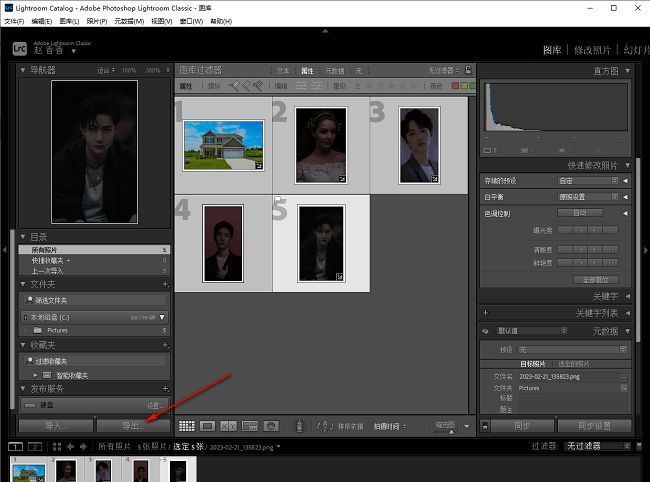
首先,双击打开Lightroom软件,导入需要处理的照片。在编辑完成后,点击左下角显眼的“导出”按钮,进入导出设置窗口。
选择预设并开启尺寸调整
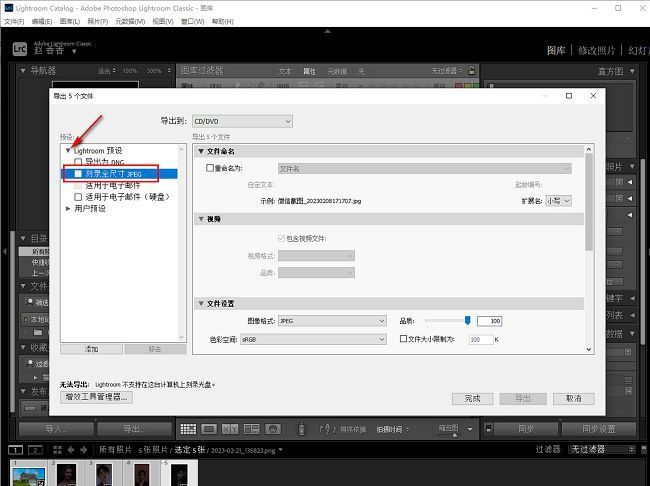
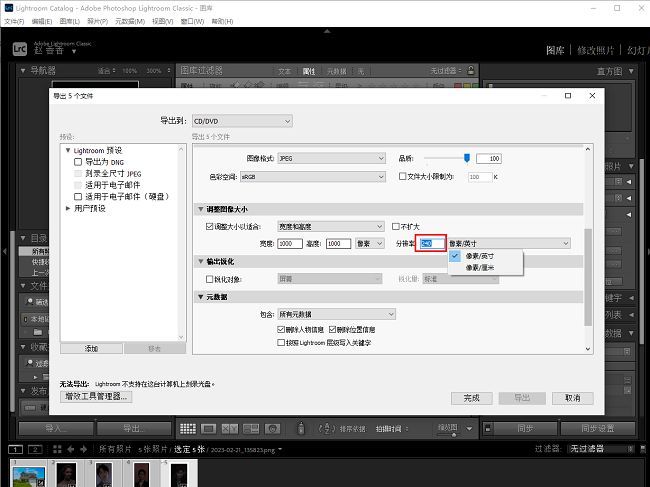
在弹出的导出窗口中,展开左侧的“Lightroom预设”选项,选择“刻录全尺寸”模式。随后,在右侧找到“调整大小以适合”选项,勾选方框以激活该功能。
设定图像尺寸与分辨率
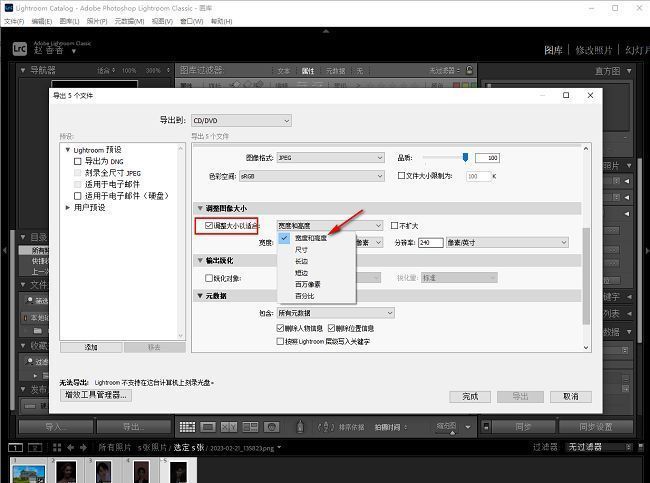
在“调整大小以适合”下拉菜单中,您可以根据需要选择合适的图像尺寸比例。同时,在“分辨率”输入框中填入期望数值,数值越高,图片清晰度越佳,适用于打印或高清展示。
完成导出操作
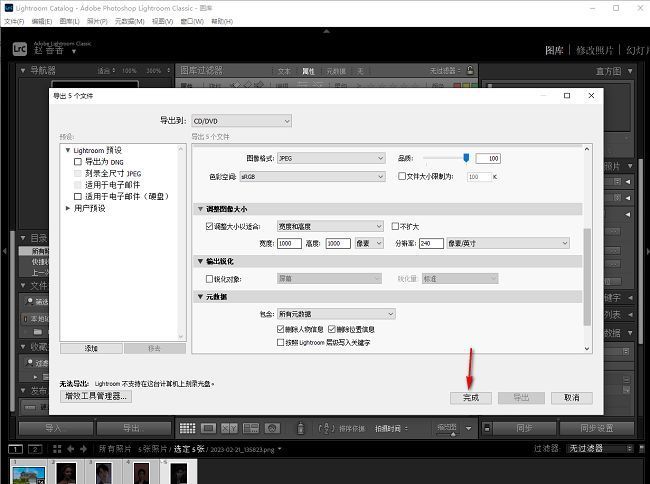
所有参数设置完毕后,点击窗口下方的“完成”按钮,确认导出选项。随后点击“导出”即可开始输出照片。整个流程清晰明了,适合各类用户快速上手。