办公工具PPT的自动保存功能解析
PowerPoint作为我们日常办公中不可或缺的演示文稿工具,深受广大用户喜爱。在制作PPT过程中,意外关闭或系统崩溃等情况时有发生,因此了解如何查找自动保存的文件位置,对保障工作进度至关重要。
进入文件菜单,开启设置之旅
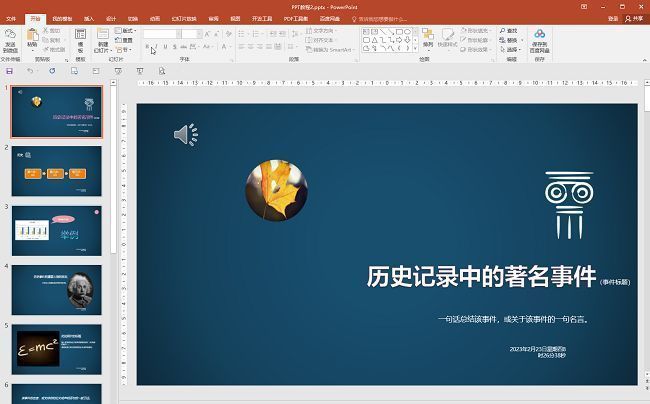
首先,双击打开PowerPoint软件,在界面左上角找到“文件”菜单并点击进入。
进入选项界面,定位保存设置
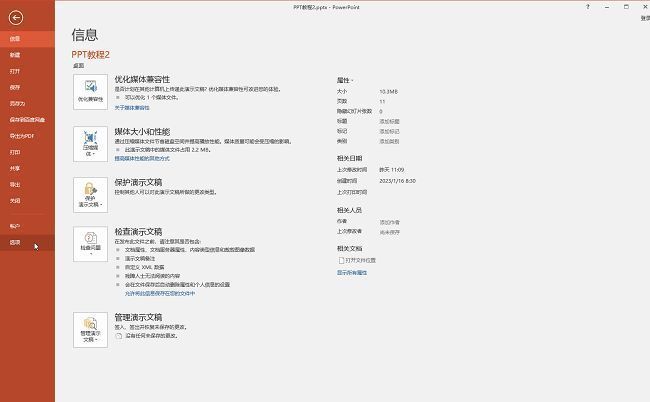
在新打开的界面中,点击左侧栏的“选项”按钮,进入详细设置页面。
查看自动恢复路径,复制备用
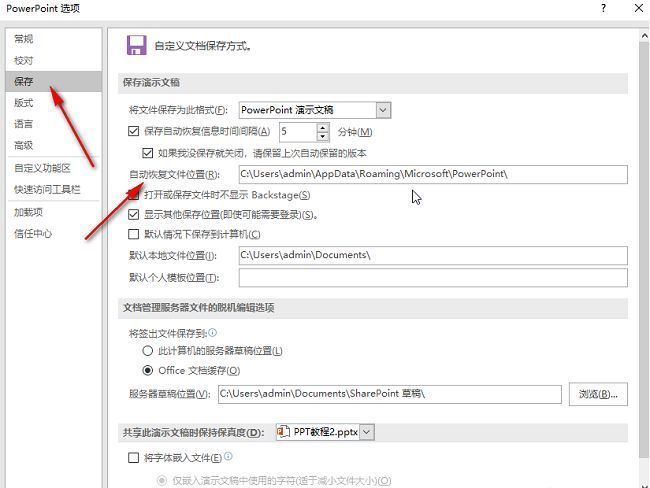
在选项窗口的左侧菜单中选择“保存”选项,在右侧找到“自动恢复文件位置”一栏,并复制其文件路径。
打开此电脑,粘贴路径查找文件
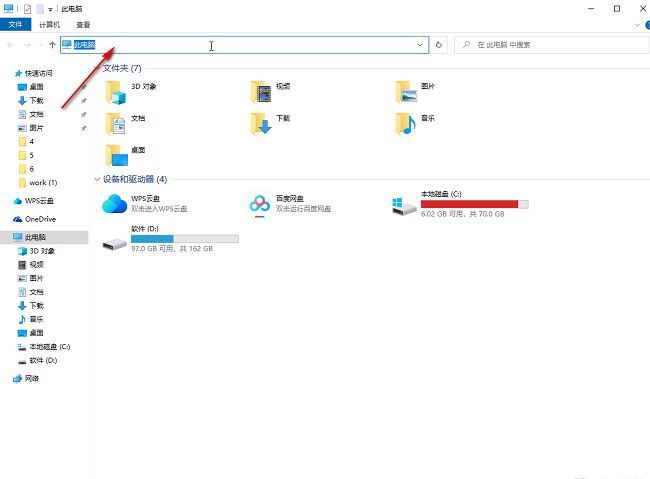
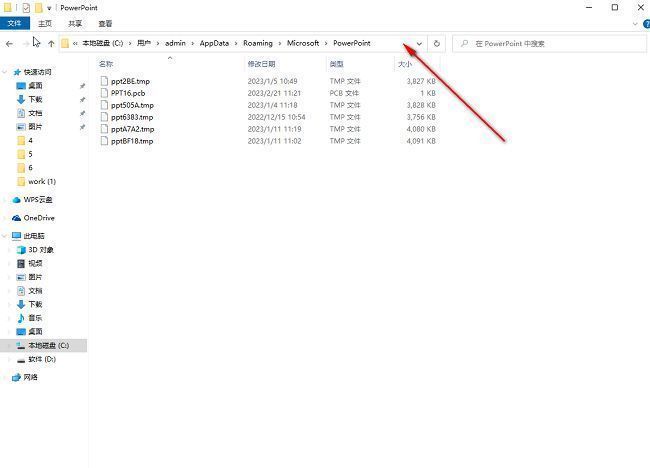
接着打开“此电脑”窗口,在地址栏中粘贴刚才复制的路径,并按下回车键,系统将自动跳转至该文件夹。
成功定位自动保存文件
此时,你将成功进入自动保存文件的存储目录,可以轻松找到未保存的临时文件,避免资料丢失。
实用技巧总结
通过以上步骤,用户可以快速定位PowerPoint的自动保存文件位置,有效避免因意外操作导致的数据丢失问题。掌握这一技巧,能显著提升办公效率与文件管理能力。


























