Word文档字体放大打印仍太小?一招解决打印缩放难题!

发布时间:2025-09-02 11:41:35阅读:40130
  • 手机版word文档 免费中文版 V2.3.32026正版下载 - 卧牛玩
    办公效率神器来袭在移动办公日益普及的今天,一款便捷高效的文档处理工具显得尤为重要。手机版Word文档免费中文版APP应运而生,凭借其强大的功能和用户友好的操作界面,迅速成为职场人士的得力助手。无论是在通勤途
    手机办公大小:13.26MB更新时间:2025-07-18
    立即下载

为何Word字体放大后打印依然偏小?

在日常办公中,Word作为最常用的文档编辑工具,经常被用于撰写报告、制作简历和打印资料。不少用户遇到过这样的问题:即使在编辑时将字体调得很大,打印出来的文字却依然显得很小,影响阅读和使用。这通常并非字体设置问题,而是打印设置中的缩放选项未正确配置所致。

检查页面与纸张匹配设置

首先,打开需要打印的Word文档,点击左上角的“文件”菜单,选择“页面设置”。在弹出的窗口中,切换至“纸张”选项卡,仔细核对所选的纸张大小是否与实际打印机中使用的纸张一致,例如A4、A3等。若纸张尺寸不匹配,可能导致内容被自动压缩,从而影响打印效果。
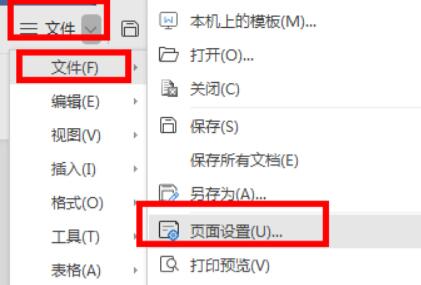
Word文件菜单页面设置选项界面展示

确保打印设置中关闭缩放功能

完成页面设置后,再次点击“文件”,进入“打印”界面。在此处需重点检查两个关键选项:一是“每页版数”,应确保设置为“1页/张”,避免内容被拼接缩小;二是“按纸型缩放”选项,必须将其设置为“无缩放”。这一操作能确保文档内容以原始尺寸输出,彻底解决字体打印过小的问题。
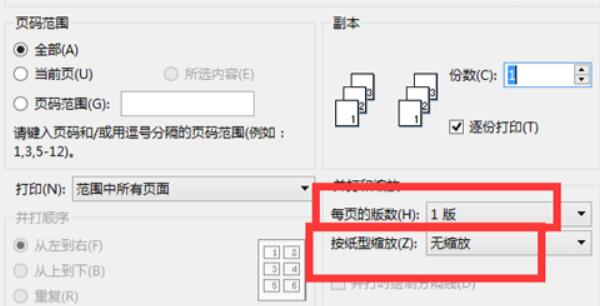

Word打印设置界面中按纸型缩放设为无缩放的示意图

相关软件 2026

卧牛玩

陌生来电要警惕,分享屏幕别随意,未知链接不点击,个人信息不透露,转账汇款多核实,骗局千万要记牢。
有效预防诈骗,请安装国家反诈中心APP!






















