
为何需要更改Word服务器草稿位置
在日常办公中,Microsoft Word作为最常用的文档处理工具之一,其自动保存功能能有效防止因意外关闭或崩溃导致的内容丢失。其中,“服务器草稿位置”是Word用于临时存储未保存文档的默认路径。当多人协作或使用网络驱动器时,合理设置该路径不仅能提升文件读写效率,还能避免因权限或路径错误导致的保存失败问题。因此,了解如何自定义这一位置,对提升工作效率至关重要。
进入Word文件选项界面
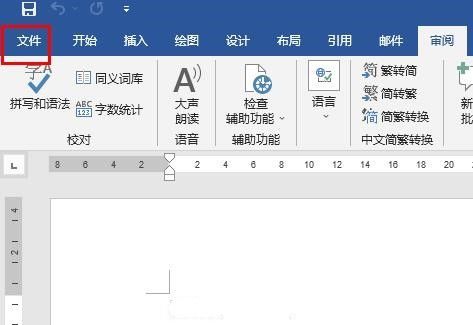
首先,双击打开任意版本的Word软件(如Word 2016、2019或Microsoft 365),点击左上角的“文件”菜单,进入后台管理界面。在这里,用户可以对账户、保存、校对等核心功能进行配置。接下来,在页面左下角找到并点击“选项”按钮,这将打开“Word选项”设置窗口,为后续操作提供入口。
定位保存设置中的草稿路径
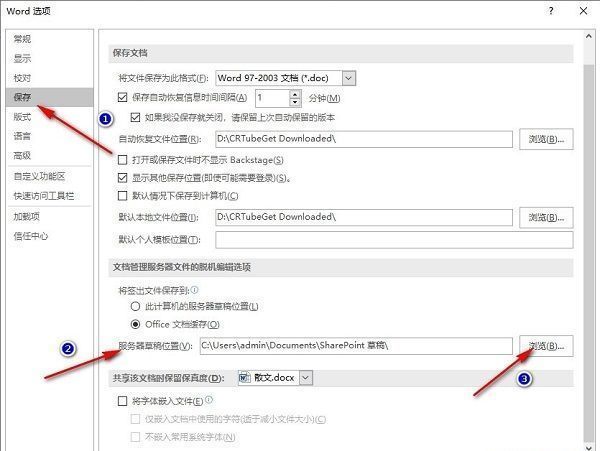
在“Word选项”窗口中,选择左侧导航栏中的“保存”选项,右侧会展示一系列与文档保存相关的参数设置。向下滚动,即可找到“服务器草稿位置”这一项。该路径默认指向系统临时文件夹,若需更改,只需点击其后的“浏览”按钮,弹出文件资源管理器窗口,便于用户选择新的存储目录。
选择新路径并完成设置
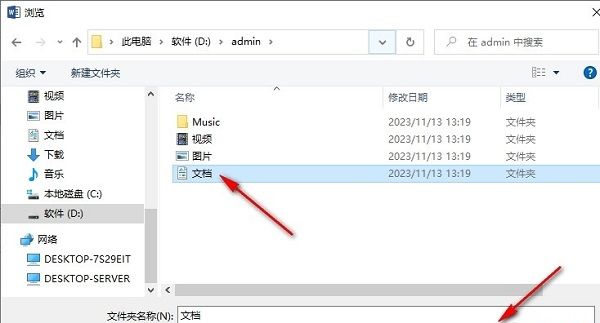
在弹出的浏览窗口中,用户可根据实际需求选择本地磁盘中的某个文件夹,或映射的网络驱动器路径。建议选择读写速度快、空间充足的磁盘分区,以确保临时文件的高效存取。选定目标文件夹后,点击“确定”按钮,新路径将自动填充至“服务器草稿位置”输入框。最后点击“Word选项”窗口底部的“确定”,完成全部设置。
操作成功后的使用体验
设置完成后,所有新建文档的自动恢复和临时草稿都将保存至新指定的目录中。这一调整不仅有助于统一管理临时文件,也方便在出现问题时快速定位和恢复数据。此外,对于IT管理员而言,集中配置该路径还可提升企业级文档系统的稳定性与安全性。

























