UltraEdit自动更新关闭指南
作为一款功能强大的专业文本编辑工具,UltraEdit深受程序员与文档处理用户的喜爱。其内置的自动检查更新功能虽然能帮助用户及时获取最新版本,但对部分追求稳定环境或网络受限的用户来说,频繁的更新提示可能带来困扰。那么,如何彻底关闭这一功能?本文将为你详细演示操作步骤,轻松实现个性化设置。
进入高级菜单开启配置
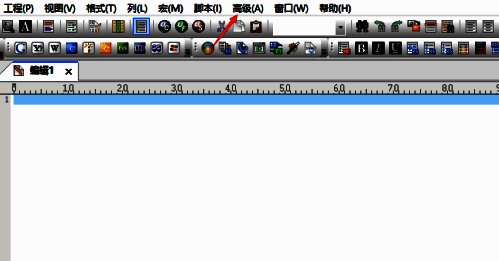
首先,双击启动UltraEdit软件,确保程序已正常运行。在主界面顶部的菜单栏中,找到并点击“高级”选项,该功能区域集中了多项高级设置,是进行系统级配置的关键入口。
打开配置中心进行设置
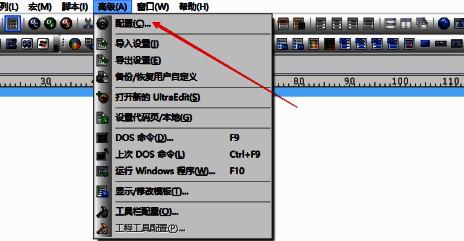
点击“高级”后,会弹出一个下拉菜单,在其中选择“配置”选项。这将打开UltraEdit的全局设置窗口,用户可在此调整界面、编辑行为、文件处理及系统更新等多项核心参数。
定位应用程序布局选项
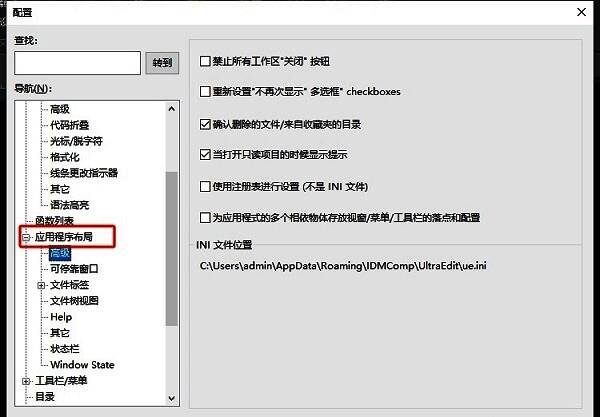
进入配置窗口后,左侧为分类导航栏。滚动列表,找到并点击“应用程序布局”这一项,它主要用于控制软件界面元素和基础运行行为,是调整用户体验的重要模块。
关闭自动检查更新功能
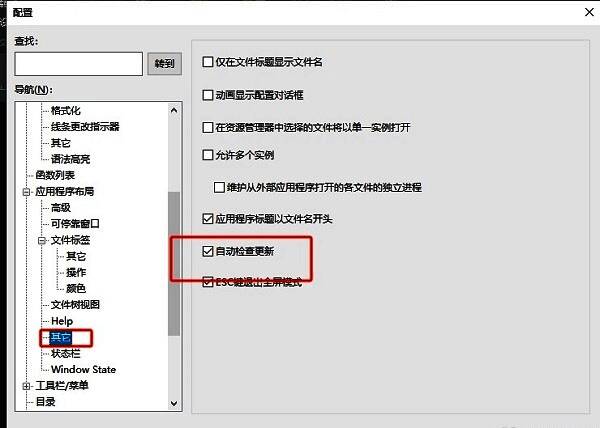
在“应用程序布局”子菜单中,继续点击其下的“其他”选项。此时右侧设置区域会出现一系列附加功能,向下查找,找到名为“自动检查更新”的复选框。取消勾选该选项,即可永久关闭软件启动时的更新检测提示。完成设置后点击“确定”保存更改。