一键关闭WPS文档云同步!超详细操作指南来了

发布时间:2025-09-01 18:01:45阅读:86615
  • WPS V12.9.12026正版下载 - 卧牛玩
    WPS:移动办公的首选套装作为一款专为iOS平台打造的轻量级办公软件,WPS由金山软件倾力推出,凭借其强大的兼容性与便捷的操作体验,迅速在iPad用户中赢得了广泛认可。无论是日常文档处理,还是企业级文件协作,WP
    手机办公大小:未知更新时间:2025-07-18
    立即下载

WPS云同步功能简介

作为一款广受欢迎的办公软件,WPS凭借其强大的文档处理能力、跨设备同步功能以及简洁的操作界面,深受学生、职场人士等各类用户的青睐。其中,文档云同步功能让用户可以在不同设备间无缝切换工作进度,极大提升了办公效率。然而,部分用户出于隐私保护或网络使用习惯的考虑,希望关闭该功能。本文将详细介绍如何在WPS中轻松关闭文档云同步,帮助有需要的用户快速完成设置。

进入WPS主界面并打开设置菜单

首先,双击桌面上的WPS图标启动软件,进入主界面后,点击左上角的“WPS”品牌标识图标,弹出系统菜单。紧接着,在顶部工具栏中找到并点击齿轮形状的“设置”按钮,即可进入详细的配置选项页面。
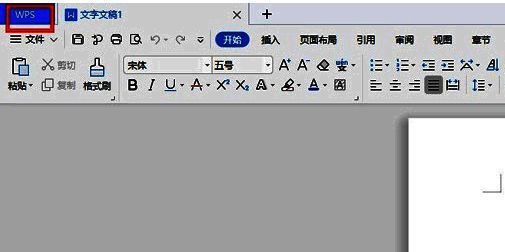
WPS软件主界面,左上角标有WPS图标,顶部可见齿轮状设置按钮

定位工作环境设置选项

在设置窗口中,浏览左侧的功能分类列表,找到“工作环境”这一项并点击进入。该模块集中管理着文档默认保存路径、自动备份、云服务等相关配置,是调整同步行为的关键区域。
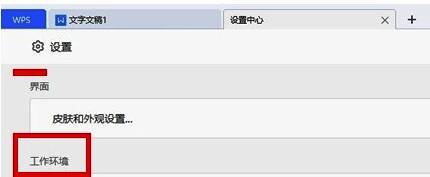
WPS设置页面中的工作环境选项界面,清晰列出各项环境参数

关闭文档云同步开关

在“工作环境”设置页面中,向下滚动直至看到“文档云同步”选项。只需将该选项右侧的蓝色开关滑动至关闭状态(变为灰色),系统便会立即停止上传本地文档至云端,并暂停所有设备间的同步行为。此时,所有文档将仅保存在本地设备中,确保数据更私密、更可控。
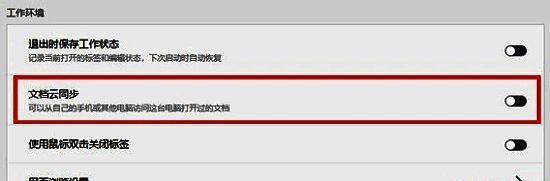

文档云同步功能开关界面,右侧开关已处于关闭状态

相关软件 2026

卧牛玩

陌生来电要警惕,分享屏幕别随意,未知链接不点击,个人信息不透露,转账汇款多核实,骗局千万要记牢。
有效预防诈骗,请安装国家反诈中心APP!






















