UltraEdit编码设置入门指南
UltraEdit作为一款功能强大的文本编辑工具,深受程序员和文本处理用户的喜爱。然而,许多新手在使用过程中常常遇到中文乱码问题,其根源往往在于编码格式设置不当。掌握正确的编码设置方法,不仅能提升编辑效率,还能有效避免文件读取或保存时的字符错乱现象。
查看当前编码状态
启动UltraEdit软件后,界面底部状态栏会清晰显示当前文档的编码格式。用户只需 glance 一眼即可了解当前使用的是何种编码。若需调整,可点击编码显示区域右侧的三角形下拉箭头,进入编码选择菜单,如下图所示:
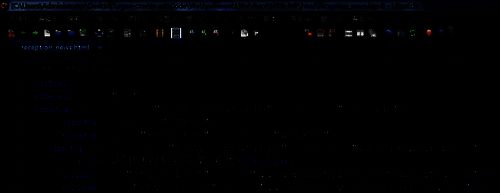
默认编码为GBK中文格式
在中文操作系统环境下,UltraEdit默认采用“简体中文GBK”作为文件编码标准。这一编码方式适用于大多数本地中文文本处理场景。如下图所示,用户可在下拉菜单中看到“Chinese Simplified (GBK)”已被选中,确保中文内容正常显示。
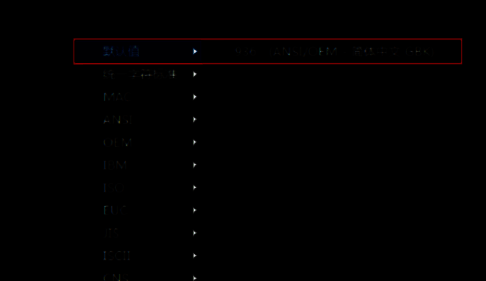
切换至UTF-8编码的方法
对于需要跨平台兼容或进行网页开发的用户来说,UTF-8是更为通用的字符编码标准。在UltraEdit中,只需从编码菜单中选择“UTF-8”选项,即可将当前文档转换为此格式。设置完成后,文件将支持全球多数语言字符的正确显示,特别适合多语言项目协作。
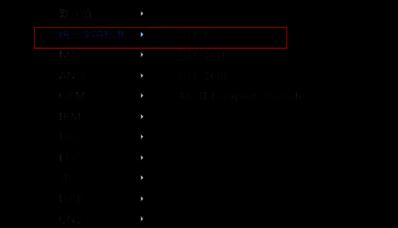
错误编码导致乱码示例
若编码设置不匹配原始文件格式,极有可能导致中文内容显示为乱码。如下图所示,当本应以GBK打开的文件被强制以其他编码解析时,文字将变成无法识别的符号。因此,务必根据文件来源正确选择编码,避免信息丢失或误读。
调整行尾格式与编码协同设置
除了字符编码外,UltraEdit还允许用户设置行尾格式(如Windows、Unix、Mac格式)。点击编码选项旁的另一个三角形按钮,即可切换换行符类型。这一功能常与编码设置配合使用,尤其在处理跨操作系统文件时尤为重要,确保文件在不同环境下的兼容性。