高效编辑必备:UltraEdit实用功能解析
在日常文本处理与代码编写中,UltraEdit凭借其强大的功能和稳定的性能,成为众多专业人士的首选编辑工具。其中,设置软件启动时自动加载上次打开的文件,能极大提升工作效率,避免重复操作。本文将为你详细讲解这一实用功能的开启方法,助你轻松实现无缝编辑体验。
进入高级菜单开启配置模式
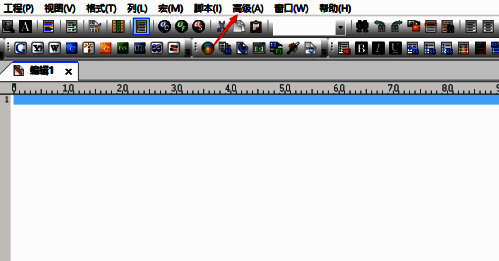
首先,双击启动UltraEdit软件,进入主界面后,点击顶部菜单栏中的“高级”选项,这里集中了软件的多项深度设置功能,是自定义使用习惯的关键入口。
打开配置中心进行详细设置
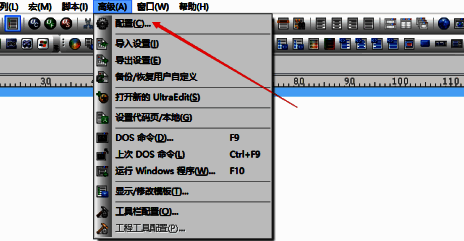
在“高级”下拉菜单中,选择“配置”选项,这将打开UltraEdit的核心设置窗口,用户可在此对文件处理、界面布局、编码格式等进行个性化调整。
定位文件处理与会话设置
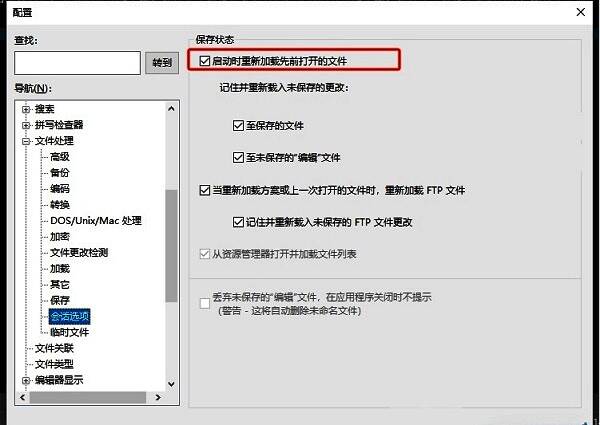
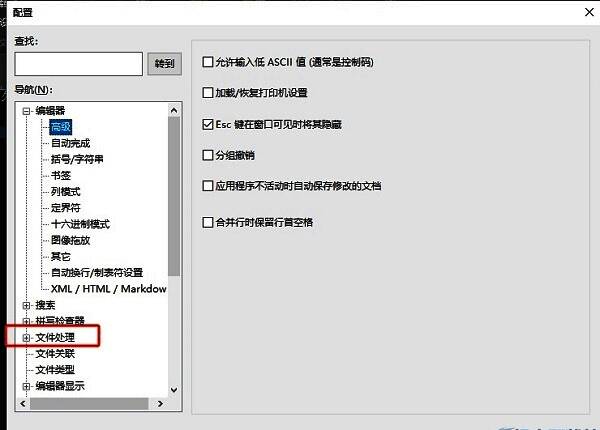
在配置窗口的左侧导航栏中,点击“文件处理”分类,随后在右侧子选项中选择“会话选项”,这一模块专门用于管理软件会话状态和文件恢复机制。
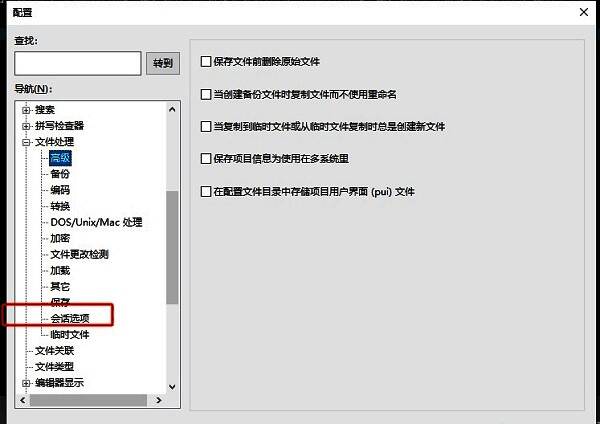
启用自动加载上一次文件功能
在“会话选项”设置页面中,找到“启动时重新加载先前打开的文件”这一选项,勾选其前方的小方框。完成设置后点击“确定”保存更改,下次启动UltraEdit时,所有上次打开的文件将自动恢复,无缝衔接工作进度。