软件功能使用背景介绍
福昕PDF编辑器作为一款广受用户青睐的PDF处理工具,凭借其强大的编辑、转换与标注功能,在办公场景中发挥着重要作用。近期,不少用户反馈在使用其“截图识别”功能时,系统托盘中持续显示相关图标,影响操作体验。本文将为大家带来如何轻松关闭该功能的完整教程,帮助提升使用流畅度。
进入文件菜单开启设置路径
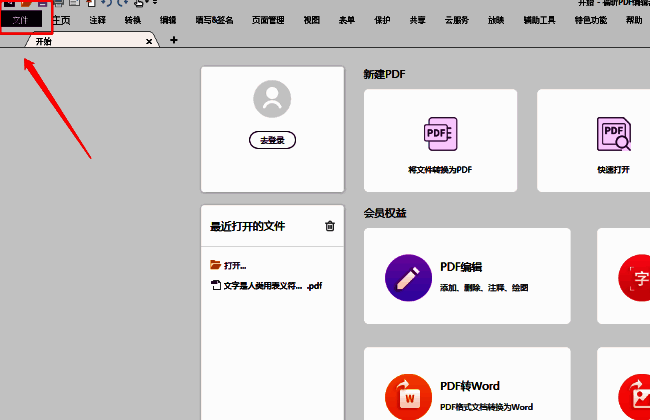
首先,双击打开福昕PDF编辑器,在主界面左上角找到并点击“文件”图标,进入软件的后台管理界面,为后续设置做好准备。
打开偏好设置进行功能调整
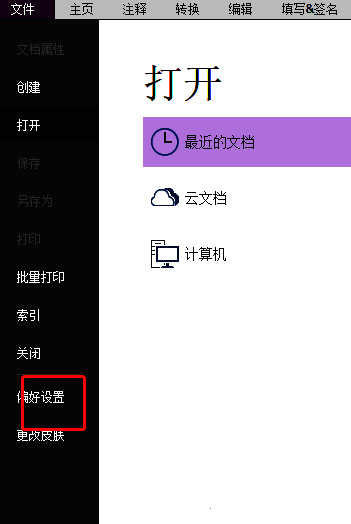
在文件菜单下方列表中,选择“偏好设置”选项,点击后将弹出一个新的设置窗口,这里是自定义各项功能的核心区域。
定位截图识别功能模块
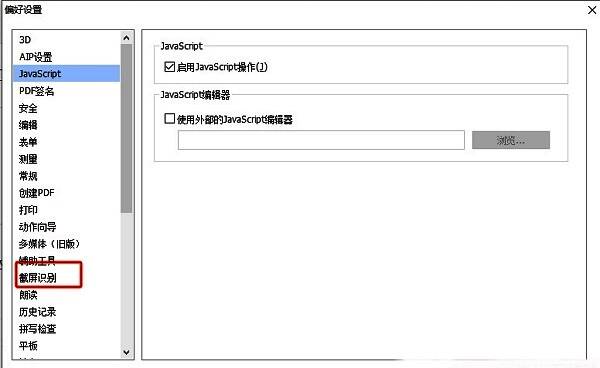
进入偏好设置窗口后,从左侧功能栏中找到“截屏识别”选项并点击,系统将同步加载该功能的相关配置内容。
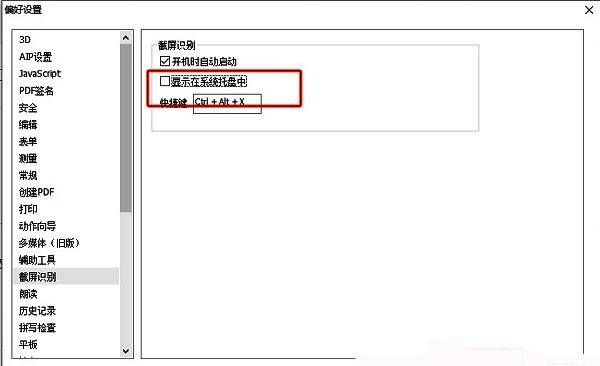
关闭系统托盘显示选项
在右侧设置区域中,找到“截屏识别”栏目下的“显示在系统托盘中”复选框,取消勾选即可。完成操作后重启软件,系统托盘中的图标将不再出现。