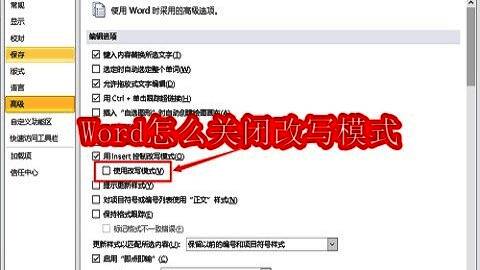
Word改写模式太烦人?一招教你永久关闭!

发布时间:2025-08-27 18:42:48阅读:18704
  • 手机版word文档 免费中文版 V2.3.32026正版下载 - 卧牛玩
    办公效率神器来袭在移动办公日益普及的今天,一款便捷高效的文档处理工具显得尤为重要。手机版Word文档免费中文版APP应运而生,凭借其强大的功能和用户友好的操作界面,迅速成为职场人士的得力助手。无论是在通勤途
    手机办公大小:13.26MB更新时间:2025-07-18
    立即下载

办公必备技能:轻松摆脱Word改写模式困扰

在日常使用Word进行文档编辑时,不少用户都曾遇到过输入文字时后面内容被自动覆盖的情况,这其实是误开启了“改写模式”所致。该模式会将插入模式切换为覆盖模式,严重影响编辑效率。尤其对于经常处理长篇文档的办公族来说,这一问题尤为突出。所幸,关闭该功能操作简单,只需几步即可彻底解决。

Word文档界面示意图,展示编辑区域中文字被覆盖的异常状态

进入文件菜单开启设置入口

首先打开Word软件,创建或加载需要编辑的文档。点击界面左上角的“文件”选项卡,进入后台管理界面。这里是进行全局设置的关键入口,包括保存、权限、选项等多项高级功能都集中在此处,为后续操作提供支持。
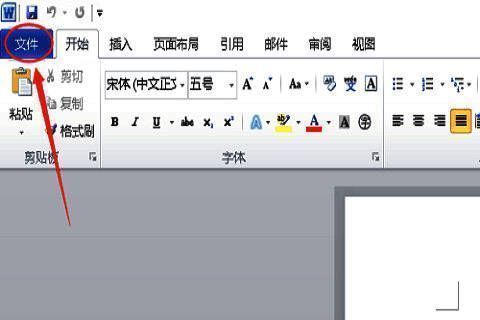
Word文件菜单展开界面,鼠标指向左上角的'文件'按钮

打开Word选项进行高级配置

在左侧功能列表中找到并点击“选项”按钮,弹出“Word选项”对话框。这个窗口是自定义软件行为的核心设置面板,用户可在此调整校对、加载项、保存路径等多种参数,实现个性化办公体验。
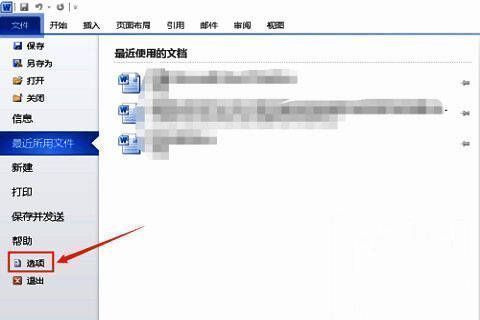
Word选项窗口入口,列表中高亮显示'选项'按钮位置

定位高级设置并关闭改写功能

在“Word选项”窗口左侧栏选择“高级”类别,右侧页面将显示一系列编辑相关设置。向下滚动至“编辑选项”区域,找到“使用改写模式”这一复选框。取消勾选后,点击“确定”保存更改。自此,改写模式将被永久关闭,所有输入都将默认以插入形式进行,避免误操作带来的内容丢失。
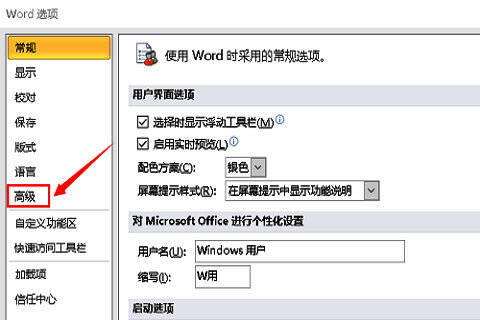
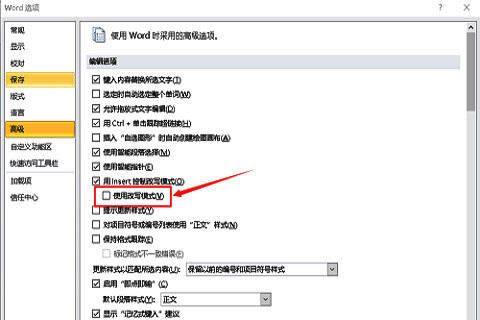
Word高级设置页面,'使用改写模式'选项所在位置被红框标注

取消勾选后的效果对比图,'使用改写模式'前的对勾已移除

相关软件 2026

卧牛玩

陌生来电要警惕,分享屏幕别随意,未知链接不点击,个人信息不透露,转账汇款多核实,骗局千万要记牢。
有效预防诈骗,请安装国家反诈中心APP!