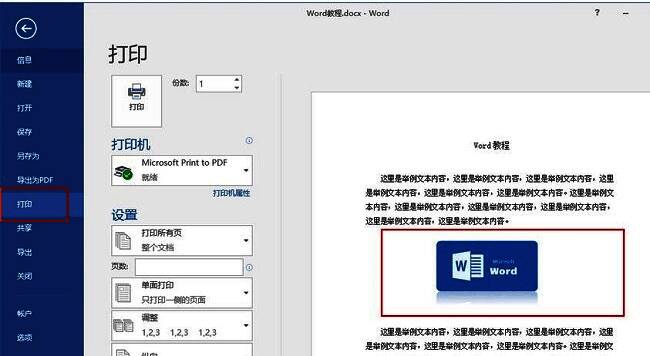
问题现象与背景说明
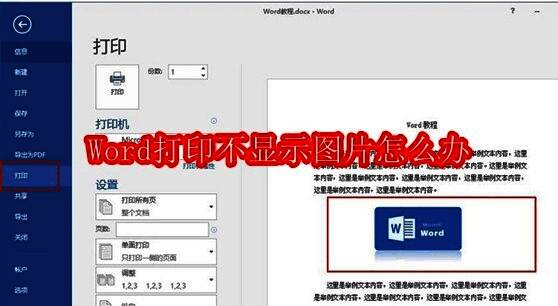
在日常办公中,许多用户在使用Word文档进行打印时,常常会遇到一个令人困扰的问题:文档中明明插入了图片,但在打印预览或实际打印时,图片却无法显示。这一问题不仅影响文档的美观性,也可能导致重要信息缺失,尤其在制作报告、演示材料或教学资料时尤为突出。其实,这通常是由于Word的打印设置中关闭了图形打印选项所致。
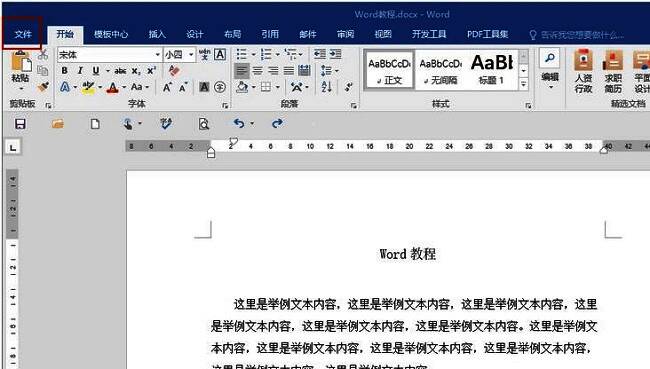
进入Word文件菜单
首先,双击打开需要打印的Word文档,确保文档已正确加载所有内容。接着,点击界面左上角的“文件”按钮,进入后台管理界面。这一步是调整高级设置的关键入口,几乎所有与打印、保存、选项相关的功能都集中在此菜单中。
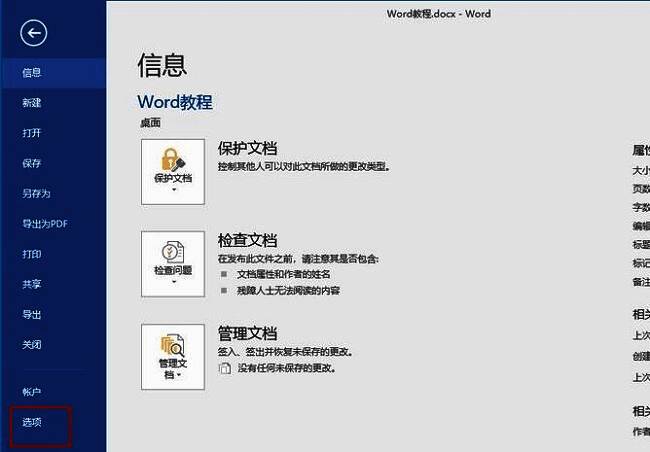
打开Word选项设置
在“文件”菜单中,找到并点击左侧栏中的“选项”按钮,这将弹出一个名为“Word选项”的新窗口。该窗口集中管理着Word的各项功能配置,包括校对、加载项、高级设置以及显示设置等,是解决各类显示与打印问题的核心设置区域。
启用打印图形功能
在“Word选项”窗口中,选择左侧的“显示”选项卡。随后,在右侧的设置列表中,找到“打印”部分,勾选“打印在Word中创建的图形”这一选项。该功能默认可能未被启用,导致图片、形状、艺术字等内容无法输出到打印件中。勾选后,点击“确定”保存设置。
验证打印预览效果
完成设置后,再次点击左上角的“文件”按钮,进入“打印”界面。此时,在右侧的打印预览窗口中,可以清晰看到原本缺失的图片已经正常显示。这表明图形打印功能已成功开启,文档中的所有视觉元素都将随文档一同输出。