
轻松上手:Canva可画视频创作入门指南
想要快速制作一段富有创意的视频?
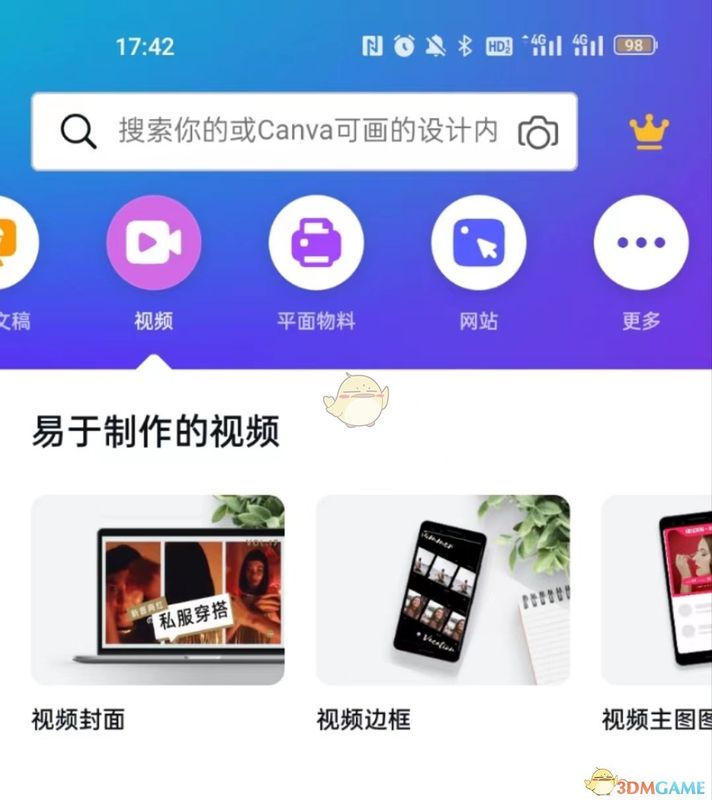
自由编辑:个性化内容随心定制
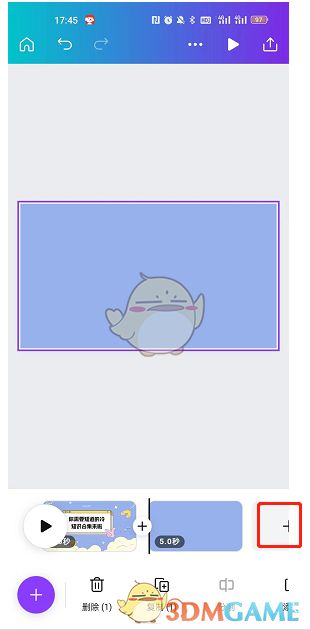
选定模板后,进入编辑页面,操作界面直观清晰,类似于制作PPT的体验,极大降低了学习门槛。虽然图层功能有所简化,但通过新增的【+】按钮,用户可自由添加多个视频片段,并自定义每段时长。在空白画布中,你可以插入图片、文字、贴纸,甚至上传自己的视频素材,实现真正的个性化表达。
动态升级:动效与音频加持视觉表现
为了让视频更具吸引力,Canva可画支持为元素添加多种动效,提升画面动感。同时,你还可以录制旁白或上传配音文件,并搭配背景音乐来营造氛围。特别值得一提的是,“Speed Painter”功能可模拟手绘动画过程,让静态图像仿佛被一笔一划绘制而出,极大增强了视觉趣味性与专业感。
精细调整与导出高质量成品
完成初步创作后,可对视频节奏、转场、音量等细节进行微调。若需调节背景音乐或人声的音量比例,系统也提供了基础音频控制选项,确保听觉体验清晰平衡。预览无误后,即可导出为高清MP4格式,适用于抖音、小红书、微信视频号等多种平台发布。

适用建议:高效但有限,复杂需求仍需专业工具
整体而言,Canva可画在短视频快速制作方面表现出色,尤其适合制作宣传短片、教学片段或社交内容。然而,其功能相对基础,在时间轴控制、特效深度和多轨道编辑方面仍有局限。若涉及高阶剪辑需求,如调色、关键帧动画或复杂合成,建议搭配专业软件如Premiere或Final Cut Pro使用。

























