开启流畅视觉体验:Canva可画视频自动播放功能解析
在如今内容为王的时代,动态视觉呈现已成为提升设计吸引力的关键。Canva可画作为一款广受欢迎的在线设计工具,支持在海报、演示文稿、社交媒体素材中嵌入视频元素。为了让观众获得更连贯、沉浸的浏览体验,开启视频自动播放功能显得尤为重要。只需简单几步设置,即可让作品中的视频内容在展示时自动播放,无需手动点击,极大提升了观看流畅度与专业感。
移动端操作步骤详解
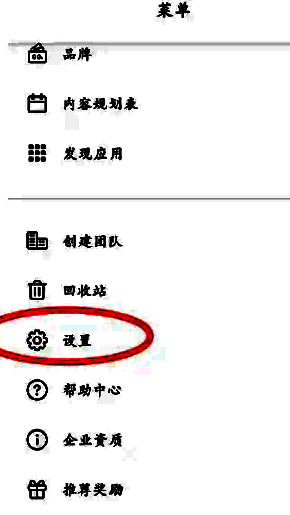
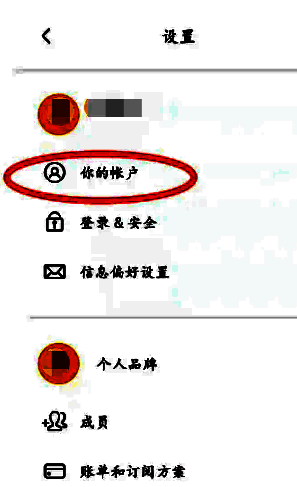
首先打开Canva可画App或访问网页版,进入主界面后,点击底部导航栏中的“菜单”选项,随后选择“设置”进入系统配置页面。在设置菜单中,找到包含“你的账户”、“登录与安全”等选项的列表,点击进入“你的账户”界面。
启用自动播放功能
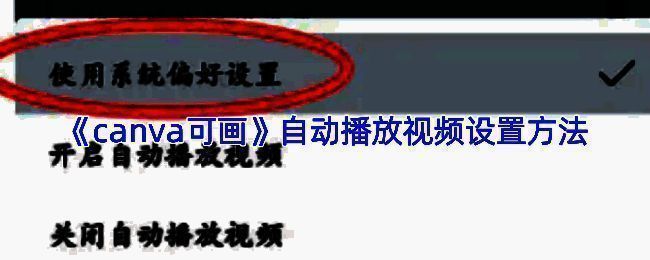
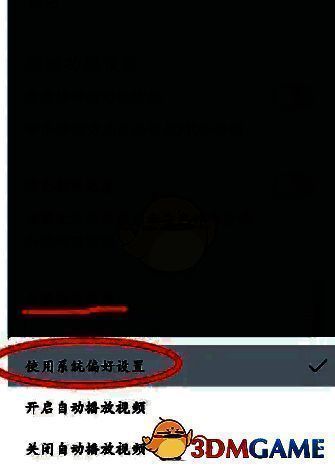
在“你的账户”设置页面中,向下滑动即可看到“辅助功能设置”、“高色彩对比度”以及“自动播放视频”等个性化选项。点击“自动播放视频”选项后,系统将弹出两个选择:“使用系统偏好设置”或“开启自动播放视频”。若希望与设备系统保持一致,建议选择“使用系统偏好设置”;若想强制开启,则可直接选择“开启自动播放视频”。
完成设置并体验效果
确认选择后,返回设计页面并预览含有视频的项目,此时视频将根据设置自动播放,无需用户额外操作。这一功能特别适用于社交媒体宣传、电子简历、线上课件等需要强视觉引导的场景,有效提升内容的传播力与互动性。
此外,Canva可画还支持多种视频格式导入与剪辑功能,用户可在设计中自由裁剪、添加滤镜、配音或字幕,打造专属创意内容。结合自动播放设置,让每一份作品都更具表现力。