轻松上手:Canva可画图片翻转操作指南
在进行视觉设计时,图片的细节调整至关重要。使用
详细步骤:三步完成图片方向调整
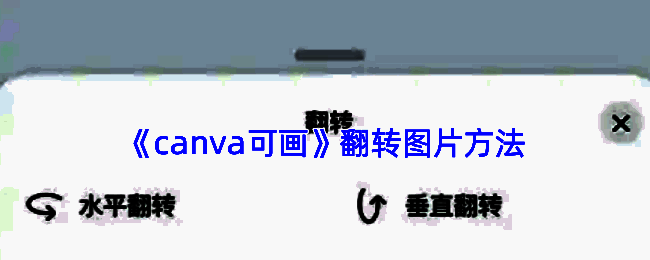
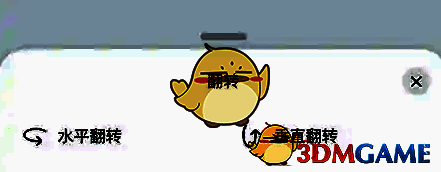
首先,启动Canva可画并创建一个空白设计模板,导入需要编辑的图片素材。接着,点击选中该图片,此时图片四周会出现锚点框选,并在界面下方自动弹出编辑工具栏,找到“翻转”功能入口并点击。随后,系统会显示两个子选项——“水平翻转”和“垂直翻转”。选择“水平翻转”可实现左右镜像,适用于人像反向、文字倒影等场景;而“垂直翻转”则能上下颠倒图像,常用于创意构图或特殊视觉效果。
高效设计:灵活运用翻转提升创作自由度
这一功能虽小,却极大提升了用户在海报、社交媒体配图、宣传物料等设计中的灵活性。例如,当某一侧留白过多或主体朝向不协调时,通过快速翻转即可优化布局。配合Canva可画丰富的模板资源与图层管理能力,即使是设计新手也能轻松实现专业级视觉调整,让每一次创作都更具个性化表达。