软件与素材准备
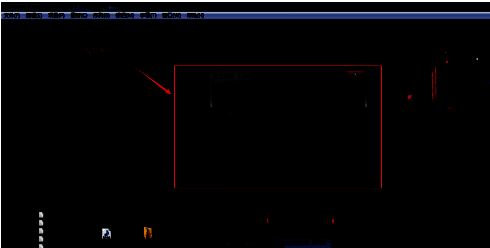
在开始合并音频与视频之前,首先需要确保你的电脑已安装Adobe Premiere Pro CS6(简称Pr6),并准备好所需的视频和音频文件。建议将所有素材统一存放在一个文件夹中,便于后续导入与管理,避免出现媒体离线的情况。
创建新项目与序列设置
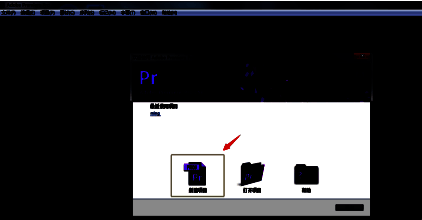
打开软件后,选择“新建项目”,在弹出的窗口中设置项目名称和保存路径,避免默认保存在系统盘导致后期查找困难。完成项目创建后,进入序列设置环节,根据视频素材的格式选择合适的预设(如DV-PAL或HDV),并自定义序列名称,以便于多任务管理。
导入并编辑音视频素材
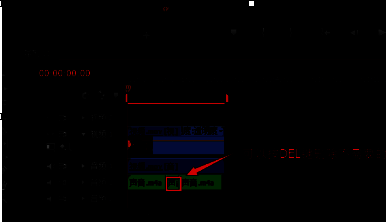
序列建立完成后,点击界面左下角的“媒体浏览器”,浏览并导入准备好的视频和音频文件。将素材拖拽至时间轴上的对应轨道——视频置于视频轨道(V轨),音频则放入音频轨道(A轨)。使用工具栏中的“剃刀工具”可精确裁剪不需要的片段,选中后按DEL键即可删除。
渲染与导出最终成品
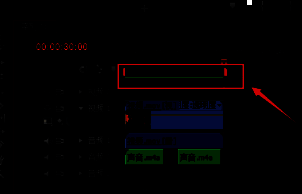
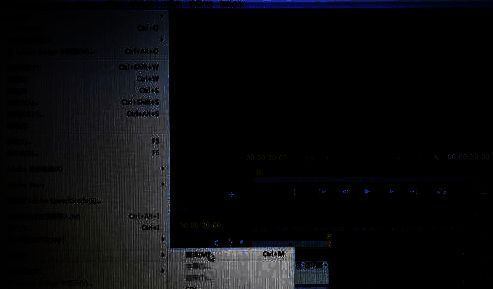
编辑完成后,按下Enter键启动渲染流程。此时,时间轴上方的红色波形条会逐渐变为绿色,表示该段落已成功渲染。只有在全部渲染为绿色后,才能确保导出时画面流畅、无卡顿。最后,点击左上角“文件”菜单,选择“导出”→“媒体”,进入导出设置窗口,选择格式(如MP4)、分辨率和比特率等参数,确认后即可生成合并完成的音视频文件。