轻松入门:Premiere Pro 2020字幕功能详解
作为一款专业级视频剪辑软件,Adobe Premiere Pro 2020在影视制作和短视频创作领域广受青睐。其中,字幕添加是提升视频表现力的重要环节。许多新手用户在使用过程中不清楚如何高效地添加字幕,本文将为你详细拆解操作流程,手把手教你快速掌握字幕添加技巧。
创建新项目并导入素材
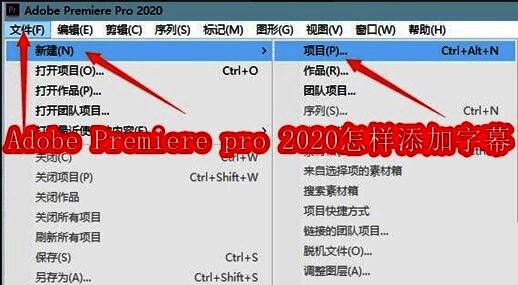
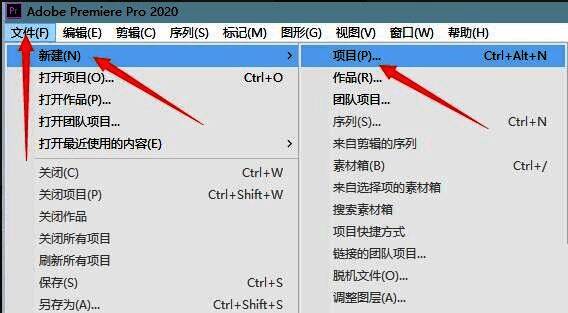
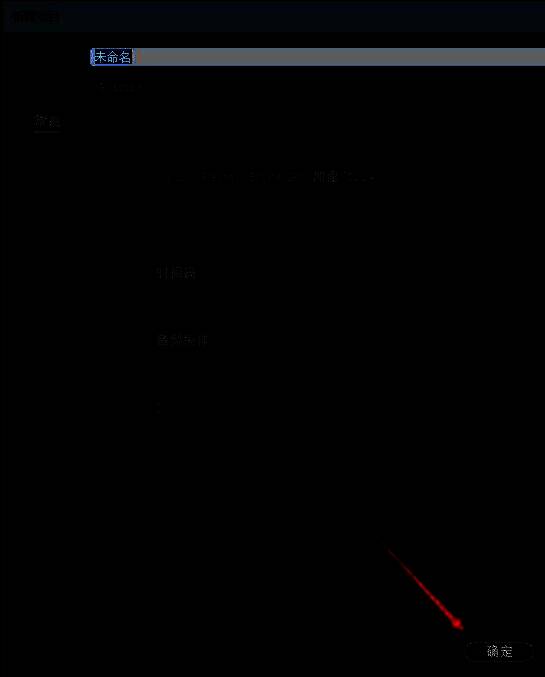
首先打开Adobe Premiere Pro 2020,点击左上角的“文件--新建--项目”,设置好项目名称与保存路径,创建一个全新的项目工程。这一步为后续剪辑打下基础。
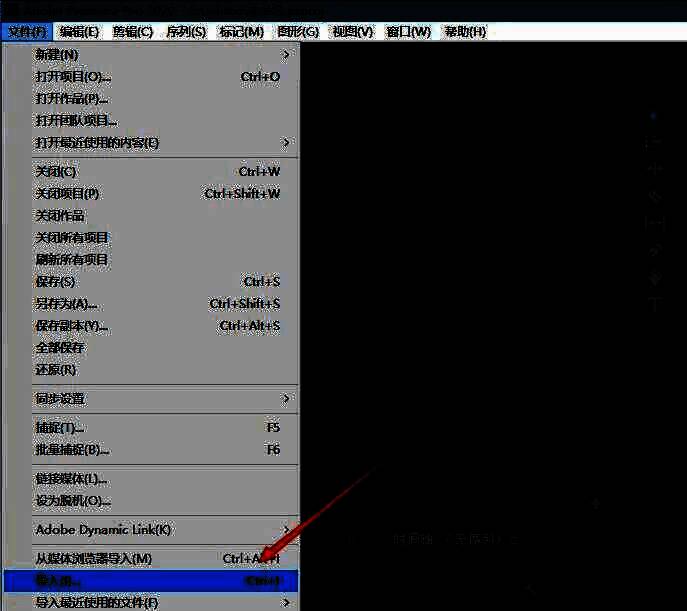
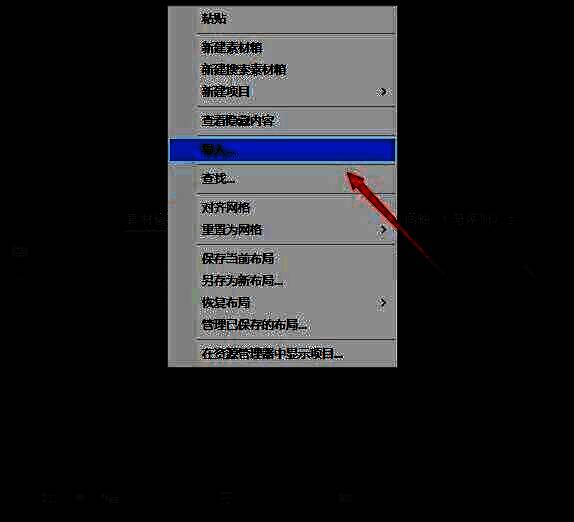
接着导入所需视频素材。可通过点击“文件--导入”菜单,或直接在左下角的“项目”面板中右键选择“导入”,也可以双击面板空白区域快速加载素材文件。
将素材添加至时间线序列
选中已导入的视频素材,将其直接拖拽到右侧的时间线轨道上,系统会自动创建匹配分辨率和帧率的序列。此时视频内容即可在预览窗口中播放查看。

启用图形工具添加字幕
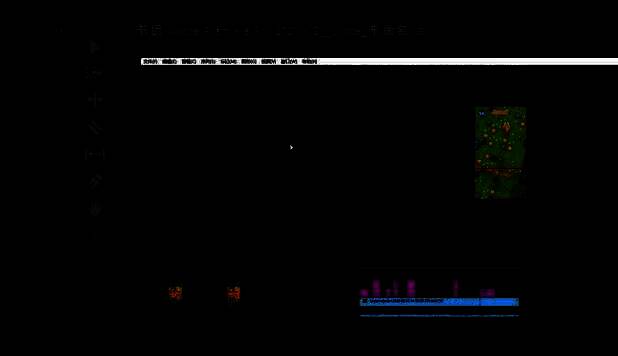
在软件顶部的工作区切换至“图形”选项卡,进入字幕与图形编辑模式。此时左侧工具栏会出现一个醒目的“T”图标,代表文字工具。
点击“T”工具后,在中间的视频预览窗口中按住鼠标左键拖动,创建一个文字框,随后输入所需的字幕内容,如对白、说明或标题等。
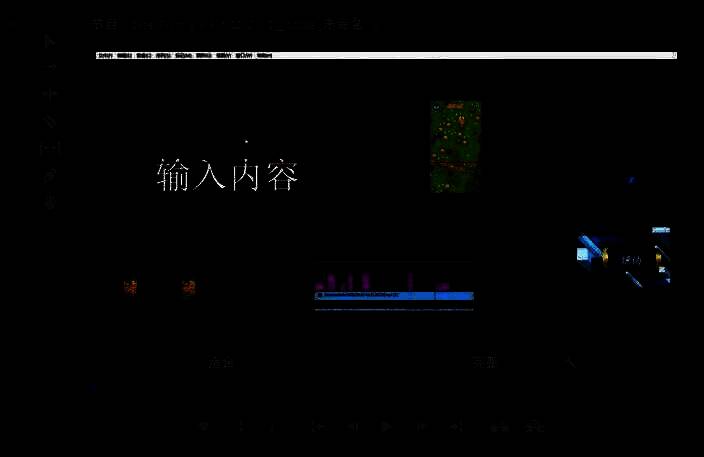
自定义字幕样式与效果
添加字幕后,可在右侧“基本图形”面板中对字体、字号、颜色、描边、阴影、对齐方式等进行精细化调整。同时支持添加动画效果、背景框或透明度设置,让字幕更具视觉吸引力。