Photoshop工作区切换功能详解
在使用
如何将基本功能切换为3D工作区
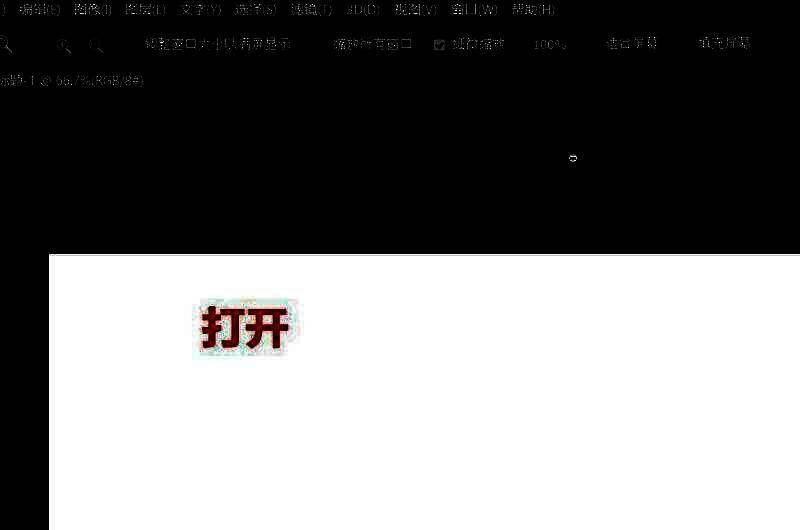
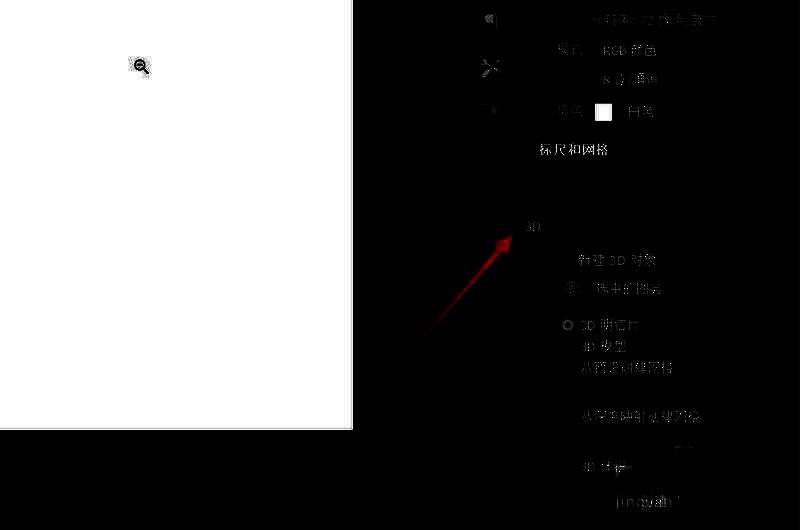
若需对图片进行3D相关操作,可先打开一张待处理的图像文件。在软件界面右上角的选项栏中,找到带有箭头图标的“选择工作区”按钮,点击后将弹出工作区下拉菜单。

此时可看到当前勾选的是“基本功能”工作区。只需从下拉列表中选择“3D”选项,界面面板便会自动重新排列,适配3D操作所需的工具布局。
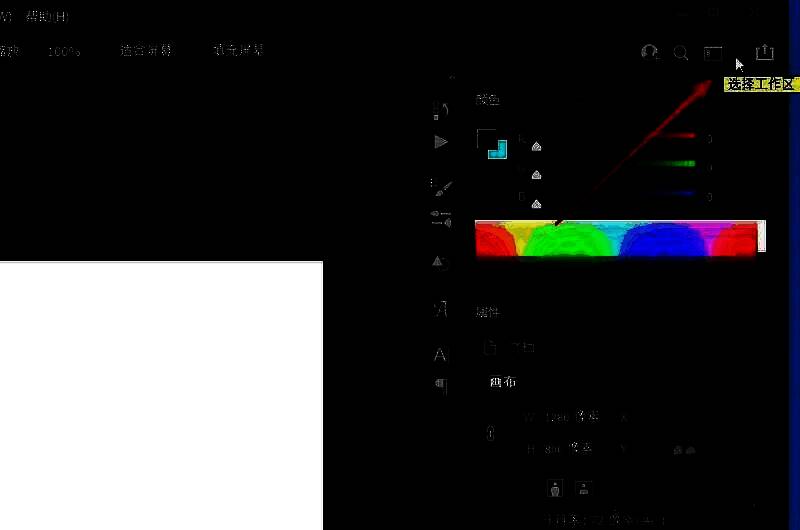
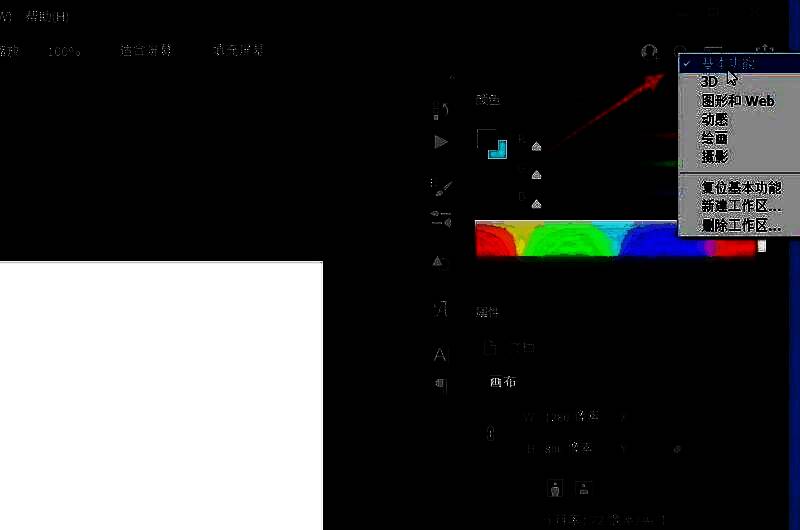
切换完成后,可在右侧面板中看到“3D”标签页,点击进入即可访问各类3D模型设置、材质调整与渲染参数等专业功能。
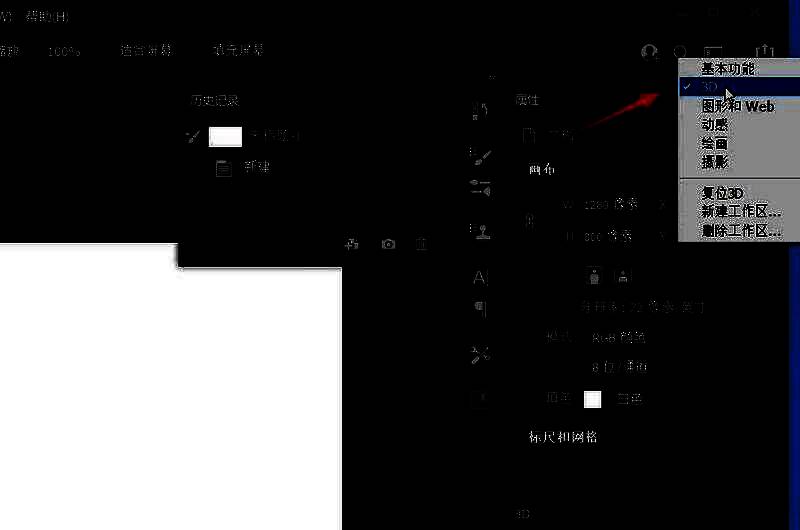
多种方式快速切换不同工作区
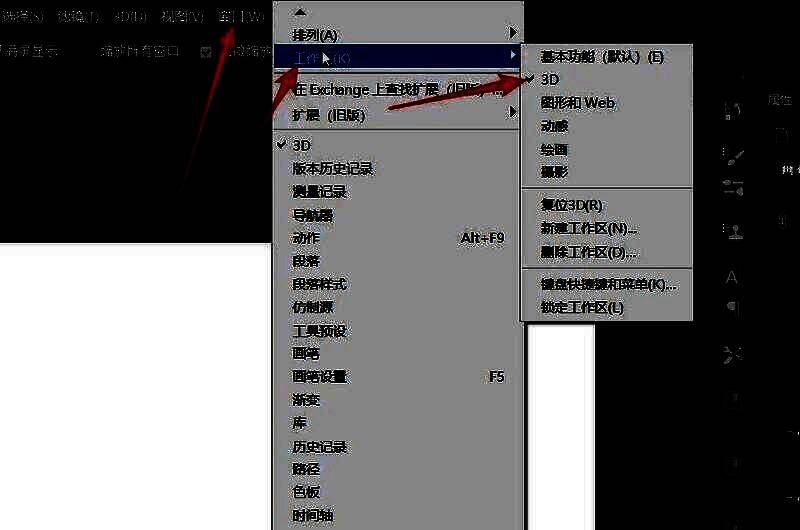
除了通过右上角快捷按钮切换外,用户还可通过菜单栏选择:窗口 → 工作区,在二级菜单中直接点击所需的工作区模式。支持的预设包括:
【基本功能工作区】:适用于常规图像编辑与基础操作。
【图形和web工作区】:专为网页设计与UI元素排版优化。
【动感工作区】:适合处理动画帧与时间轴相关任务。
【绘画工作区】:为数字绘画爱好者定制,突出画笔与图层控制。
【摄影工作区】:集成常用调色与修饰工具,提升后期效率。
自定义专属工作区提升效率
如果系统预设无法满足个性化需求,Photoshop还提供“新建工作区”功能。用户可在调整好面板布局、工具栏位置后,通过菜单保存为自定义工作区,实现一键调用,大幅提升专业用户的操作流畅度。