Adobe Premiere Pro 2020亮色模式设置教程:一招搞定界面换肤

发布时间:2025-07-24 14:06:53阅读:56019

轻松自定义界面风格

在使用Adobe Premiere Pro 2020进行视频剪辑时,一个舒适的操作界面能显著提升工作效率。许多用户习惯于明亮清新的界面风格,而Premiere Pro 2020也贴心地提供了外观亮度调节功能,让用户可以根据个人喜好切换暗色或亮色主题。只需几个简单步骤,即可完成界面“换肤”,让创作环境更符合视觉习惯。

进入首选项设置菜单

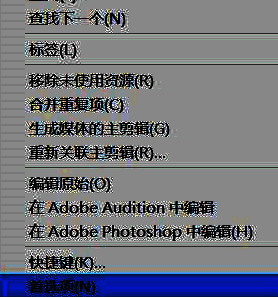
首先,打开Adobe Premiere Pro 2020软件,在顶部菜单栏中点击“编辑”选项(Windows系统)或“Premiere Pro”菜单(Mac系统),随后在下拉菜单中选择“首选项”,进入软件的全局设置界面。
Adobe Premiere Pro 2020编辑菜单位置示意图,箭头指向首选项选项

调整外观亮度设置

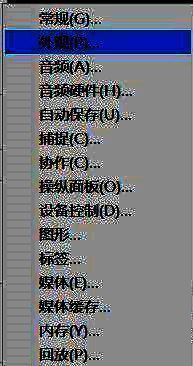
在弹出的首选项窗口中,选择左侧列表中的“外观”选项,进入界面外观调节面板。在这里,你可以看到一个亮度滑块,默认状态下通常位于中间或偏左位置,对应暗色或中性界面。
首选项窗口中外观设置选项的界面截图

启用亮色主题并保存

将亮度滑块向右拖动至最末端,即可预览亮色界面效果。确认调整后,点击窗口底部的“确定”按钮保存设置。软件界面将立即刷新,整体色调变为明亮风格,面板、工具栏和时间轴等元素都将呈现浅色背景,视觉上更加清爽。
亮度滑块已拉至最右侧的外观设置界面

Adobe Premiere Pro 2020切换为亮色主题后的主界面效果

卧牛玩

陌生来电要警惕,分享屏幕别随意,未知链接不点击,个人信息不透露,转账汇款多核实,骗局千万要记牢。
有效预防诈骗,请安装国家反诈中心APP!























