Freeplane注解功能全解析:手把手教你高效添加节点说明

发布时间:2025-07-23 17:22:49阅读:7774

Freeplane注解功能简介

在使用Freeplane这款功能强大的思维导图工具时,用户不仅可以构建清晰的知识结构,还能通过添加注解来丰富节点内容,使信息表达更加完整和直观。注解功能特别适用于需要详细说明或补充背景知识的场景,极大提升了思维导图的实用性与可读性。

Freeplane思维导图界面展示,主节点周围分布多个子节点,部分节点旁显示注解图标

通过对话框编辑注解

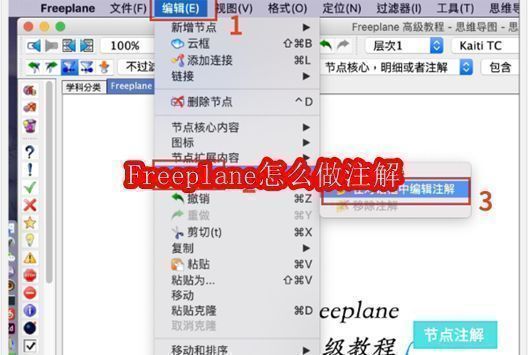
Freeplane提供了两种便捷方式来添加节点注解。第一种是通过“编辑”菜单中的“在对话框中编辑注解”功能实现。具体操作为:选中目标节点后,依次点击“编辑”——“注解”——“在对话框中编辑注解”,即可弹出独立文本框,用户可在其中输入详细的说明文字,支持格式化内容,便于组织复杂信息。
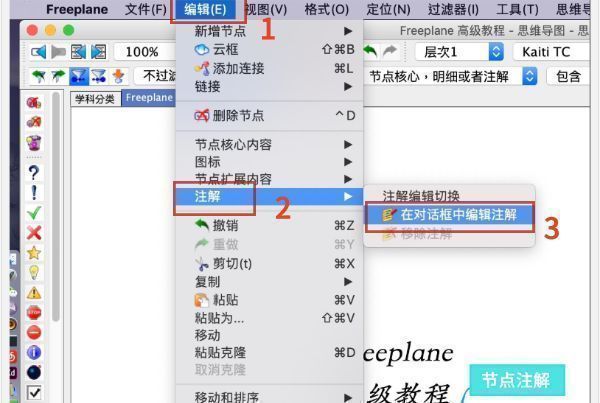
Freeplane菜单栏操作路径截图,高亮显示‘编辑’→‘注解’→‘在对话框中编辑注解’选项

使用注解窗口实时编辑

第二种方式是启用“注解窗口”,该功能适合需要频繁查看或修改多个节点注解的用户。只需点击“视图”——“注解”——“注解窗口”,即可在软件界面下方或侧边激活一个持续显示的注解编辑区域。当切换不同节点时,该窗口会自动同步对应节点的注解内容,实现快速浏览与即时编辑,大幅提升工作效率。
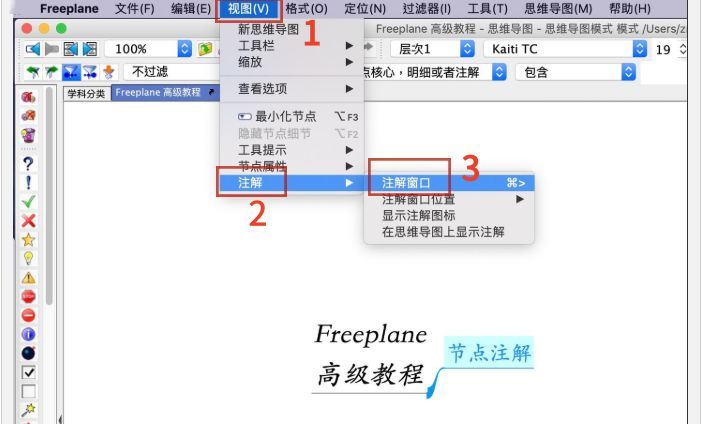
Freeplane界面底部开启注解窗口的效果图,显示当前节点的详细注解文本

卧牛玩

陌生来电要警惕,分享屏幕别随意,未知链接不点击,个人信息不透露,转账汇款多核实,骗局千万要记牢。
有效预防诈骗,请安装国家反诈中心APP!























