软件功能简介
Freeplane作为一款功能强大的开源思维导图制作工具,广泛应用于学习、工作和项目管理等多个领域。其中,新增节点是使用该软件时最基础也是最常用的操作之一。为了帮助用户更好地掌握这一功能,本文将详细介绍如何在Freeplane中新增节点,并附上图文教程。
新增节点的基本操作
在Freeplane中,新增节点非常简单。通常我们可以通过按下 Enter 键来创建一个同级节点,而按下 Tab 键则可以创建下一级子节点。这是构建思维导图结构的基础方式。
通过菜单栏添加节点
除了快捷键之外,用户也可以通过界面菜单进行节点添加:
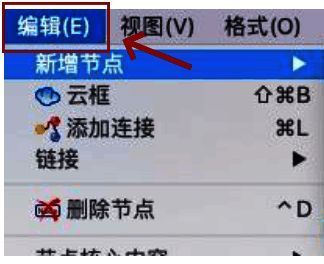
- 首先,在主界面选择“编辑”选项。
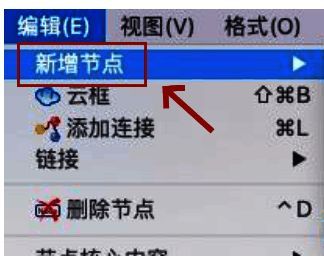
- 随后可以在下拉菜单中找到新增节点的功能,点击即可完成添加。
新增总结节点的方法
除了普通节点外,Freeplane还支持新增“总结节点”,这对于归纳重点内容非常有帮助。
- 用户可以选择多个节点,然后右键选择“新增总结节点”来创建一个汇总节点。
- 需要注意的是,总结节点不能跨层级创建。例如,红色与蓝色节点之间无法混合生成总结节点,只能在同一类颜色节点间操作。
总结节点的注意事项
在创建总结节点时,必须确保所选节点属于同一父节点或同一层级,否则系统将无法正确生成总结节点。

如图所示,仅当所有选中节点处于相同层级或颜色分类时,才能成功创建总结节点。


























