FreePlane助力高效思维导图
FreePlane作为一款功能强大的开源思维导图软件,凭借其灵活的节点编辑功能和直观的操作界面,深受学生、教师以及职场人士的喜爱。在整理复杂信息时,通过调整字体颜色可以有效增强导图的可读性与视觉层次感,帮助用户更快捕捉关键内容。本文将详细介绍如何在FreePlane中轻松修改字体颜色,助你打造更清晰、更美观的思维导图。
启动软件并创建新导图
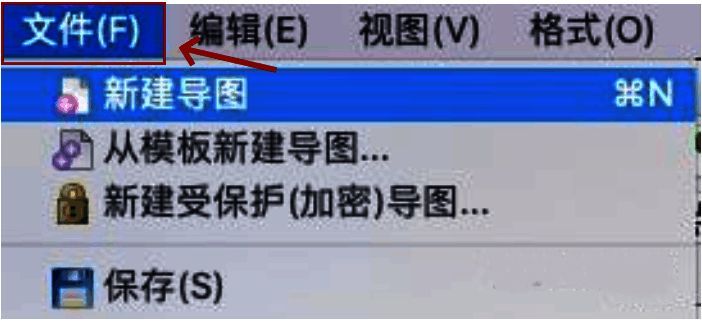
首先,打开FreePlane软件,进入主界面后点击菜单栏中的“文件”选项,随后选择“新建导图”来创建一个新的思维导图项目。这样可以确保你在全新的环境中进行设置,避免旧数据干扰操作流程。
进入节点设置界面
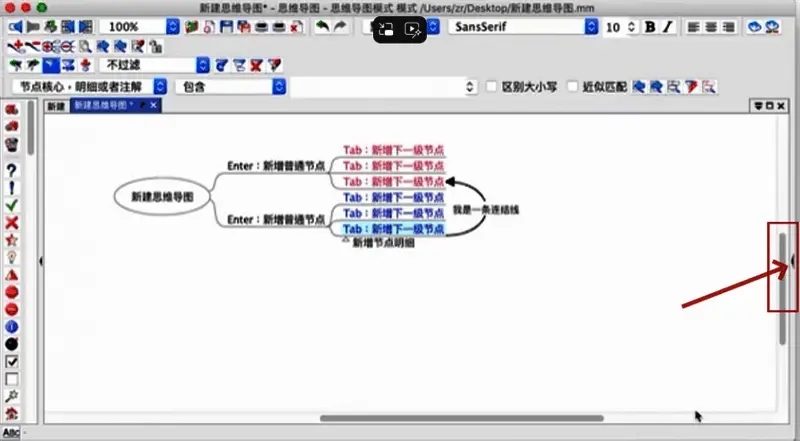
在导图编辑界面中,找到右侧边栏的“半月形图标”,点击进入节点样式设置面板。该面板集成了多种节点自定义选项,包括背景颜色、边框样式以及字体颜色等,便于用户一站式完成视觉调整。
选择并应用字体颜色
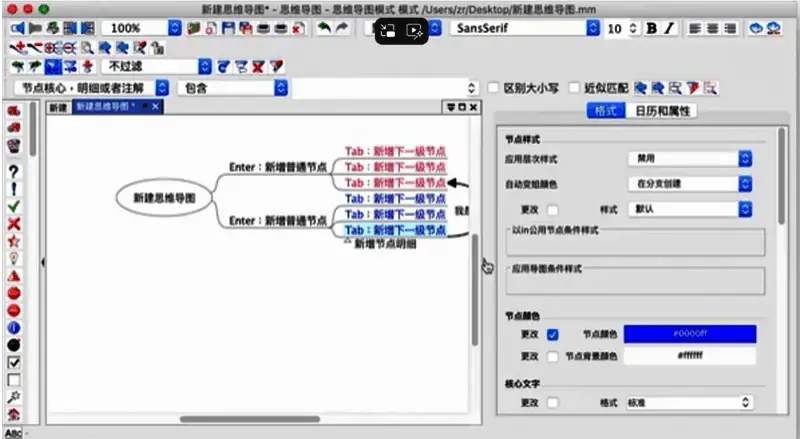
在节点设置界面中,找到“节点颜色”选项,点击后会弹出颜色选择器。你可以根据自己的偏好或项目需求,选取合适的字体颜色。确认选择后,所选颜色将立即应用到当前节点的字体上,实时预览效果便于调整。
打造个性化思维导图
通过以上步骤,你就可以轻松完成字体颜色的修改,让你的思维导图更具视觉吸引力。无论是用于课堂笔记、项目规划还是创意发散,合理运用颜色都能显著提升信息传达的效率。快来尝试使用FreePlane,打造属于你的个性化思维导图吧!


























