游戏加加:玩家必备的高效录屏助手

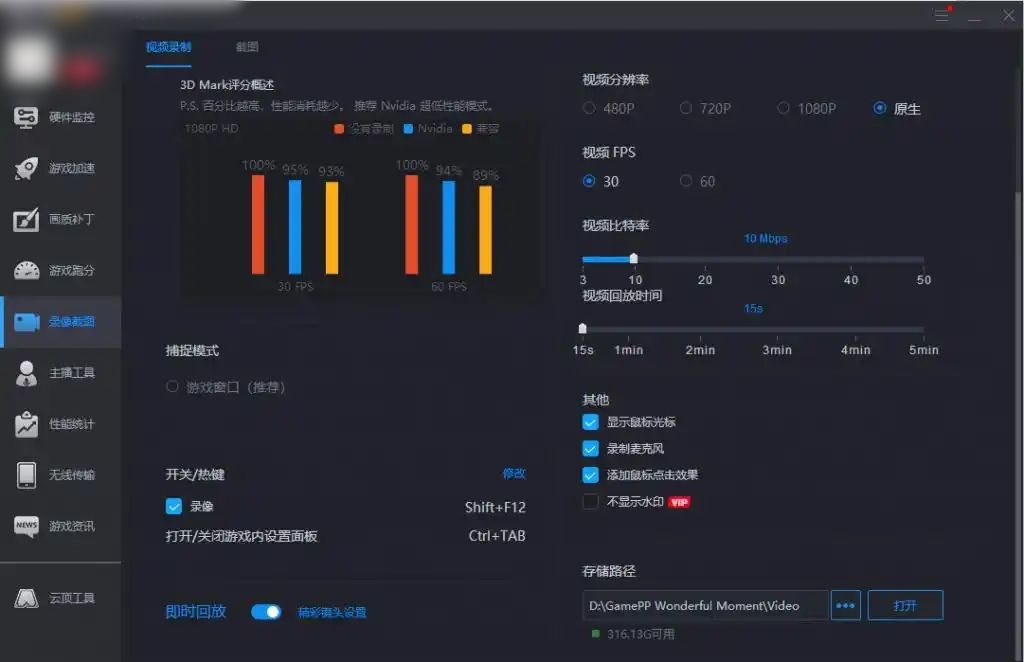
进入录像截图功能页面
启动游戏加加软件后,在主界面左侧的功能菜单中点击“录像截图”选项,随后切换至“视频录制”页面。该页面集中管理所有录制相关设置,包括开启录制、画质调节与快捷键配置,界面清晰直观,便于快速操作。
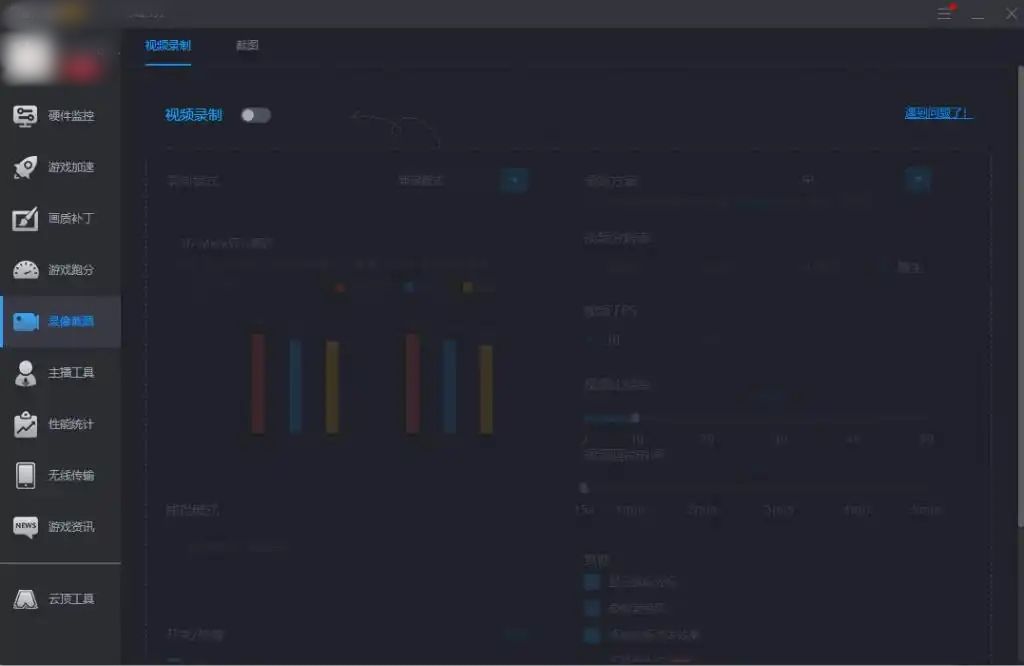
开启录制并确认运行状态
将“视频录制”总开关拨至 ON 状态,软件会自动创建默认输出文件夹,并开始后台缓存游戏画面。此时,屏幕左上角会出现绿色的 FPS 计数显示,这不仅代表当前帧率,也标志着录制已正式运行。此缓存机制支持循环录制,确保关键时刻不遗漏精彩片段。
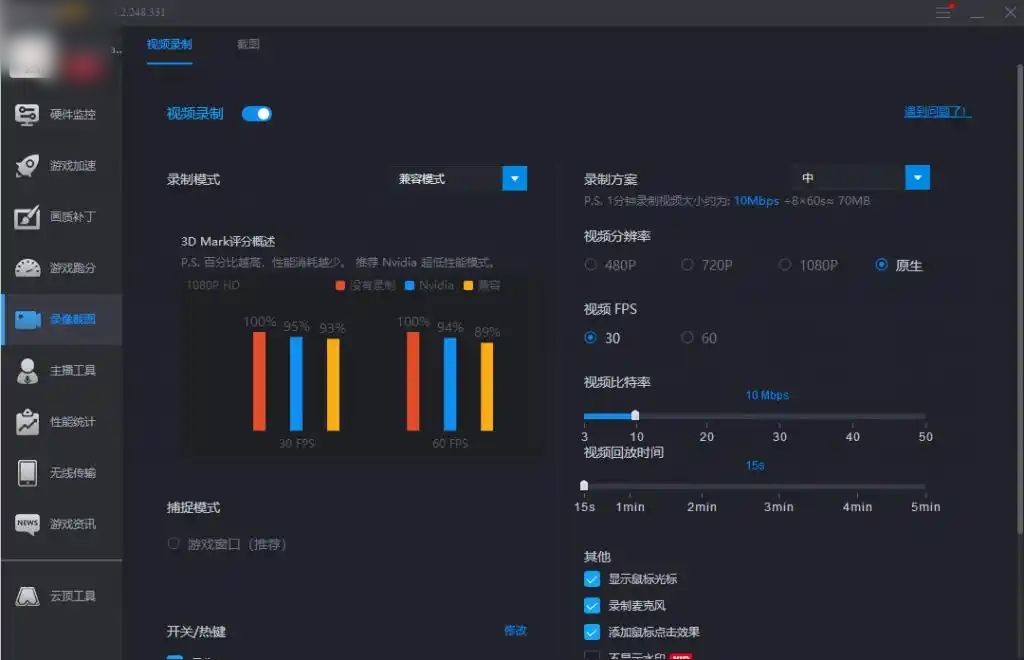
结束录像与自定义快捷键设置
默认情况下,按下 Shift+F12 即可结束当前录制任务,系统将自动保存视频为 MP4 格式至指定文件夹。若需更改快捷键或调整录制参数,可进入“热键/画质”页面进行个性化设置。支持自定义分辨率、帧率、码率及快捷键组合,所有更改即时生效,无需重启软件,极大提升使用灵活性。