软件功能解析与使用场景
Nero Express是一款功能强大的多媒体处理工具,广泛应用于音频和光盘操作。其中将音乐CD转换为MP3格式是许多用户日常使用的高频需求之一。对于不熟悉该操作的用户来说,本文将提供一套完整且易于理解的操作指南。
启动Nero Express程序
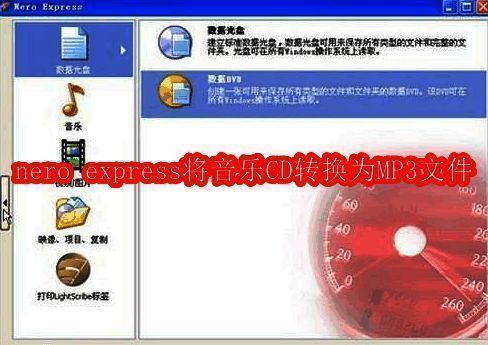
首先,确保电脑中已安装并正确配置了Nero 7 Premium套装。插入音乐CD至DVD刻录机或光驱后,在系统“开始菜单”中依次点击“所有程序”→Nero 7 Premium→“数据”→Nero Express命令,运行程序主界面。
选择音频提取功能
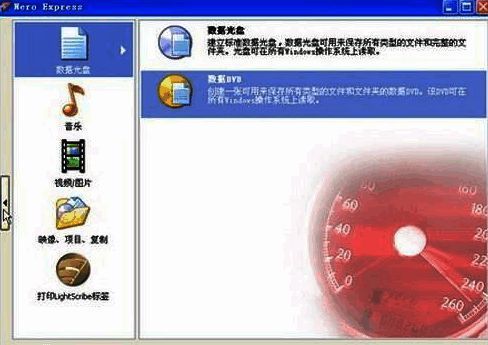
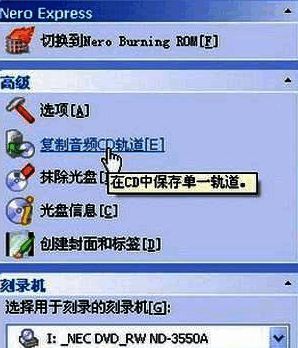
在Nero Express主界面左侧找到一个左指黑色三角形按钮,单击展开隐藏功能面板。随后在“高级”选项区域中,点击“复制音频CD轨道”功能,进入下一步设置。
设定输出参数与保存路径
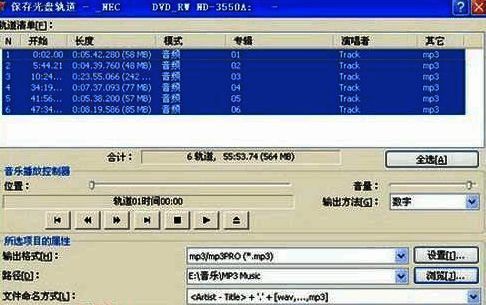
进入“保存光盘轨道”对话框后,可在轨道列表中手动勾选需要转换的音轨,或点击“全选”以转换整张CD内容。接着在“输出格式”下拉菜单中选择目标格式,本例中选择MP3格式。随后点击“路径”旁的“浏览”按钮,自定义MP3文件的存储位置。确认无误后点击“转到”按钮开始转换。
多设备环境下的驱动器选择
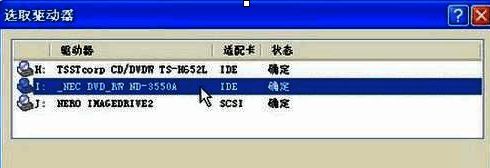
若电脑连接了多个光驱设备,系统会弹出“选取驱动器”对话框提示用户确认音乐CD所在的具体驱动器。选择正确的驱动器后即可继续进行音轨提取。
执行转换并查看结果
点击“转到”后,Nero Burning Rom将自动读取并转换所选音轨为MP3格式。过程中会弹出“处理”进度窗口,实时显示当前转换状态。待转换完成后,点击“关闭”按钮退出对话框。

完成操作并验证成果
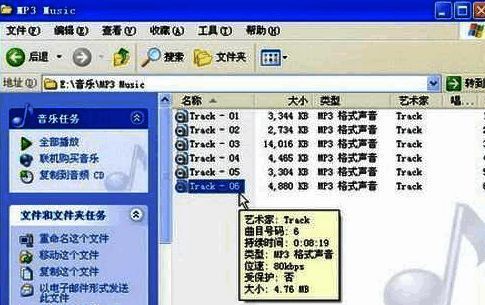
最后,打开之前设定的文件夹路径,检查生成的MP3文件是否完整无误。每首歌曲应独立存在,并保持原有音质与播放顺序。