软件功能简介
Nero Express是一款经典的多媒体刻录套件,广泛应用于音频、视频及数据光盘的刻录操作。尽管如今数字音乐已十分普及,但仍有部分用户希望通过物理介质保存高品质音乐,例如自制CD唱片。对于新手而言,如何使用Nero Express完成CD音乐光盘的刻录可能略显复杂,为此我们整理了一份图文并茂的详细教程,帮助你快速掌握整个流程。
启动 Nero Express 程序
首先,在Windows系统的“开始菜单”中依次点击“所有程序”→Nero 7 Premium→“数据”→Nero Express命令,从而启动该程序。
选择音乐光盘刻录模式
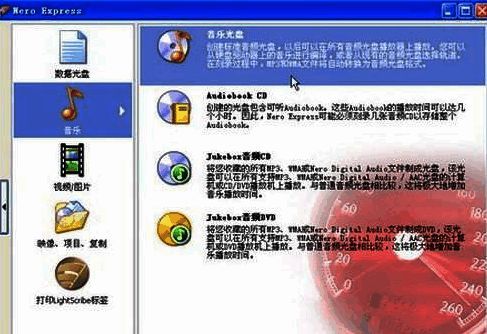
进入 Nero Express 主界面后,在左侧功能栏中点击“音乐”选项,随后在右侧窗口中选择“音乐光盘”,即可进入音乐CD制作界面。
添加需要刻录的音频文件
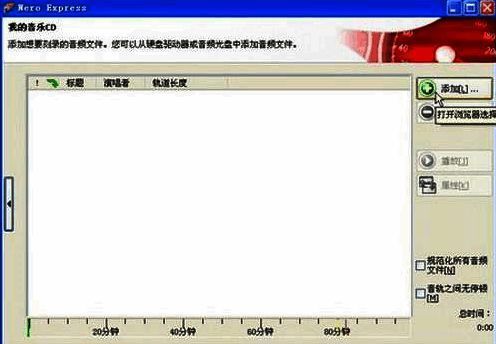
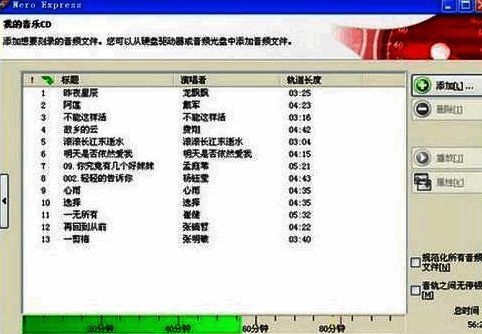
此时会弹出“我的音乐CD”对话框,点击界面上方的“添加”按钮,打开文件选择窗口。
选择并导入音频资源
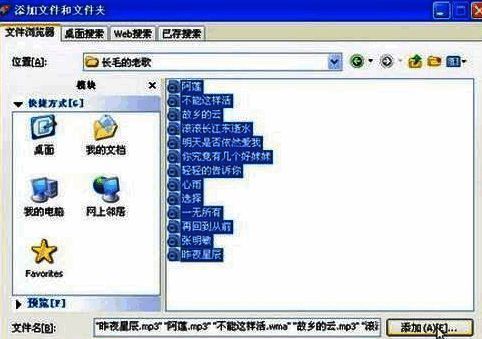
在“添加文件和文件夹”窗口中,浏览本地硬盘中的音频文件,选中所需内容后点击“添加”。确认所选音频总时长未超过CD光盘容量限制(通常为80分钟)后,点击“关闭”继续下一步。
进入刻录设置界面
返回“我的音乐CD”界面后,点击“下一步”按钮,进入最终刻录参数配置阶段。
配置刻录设备与选项
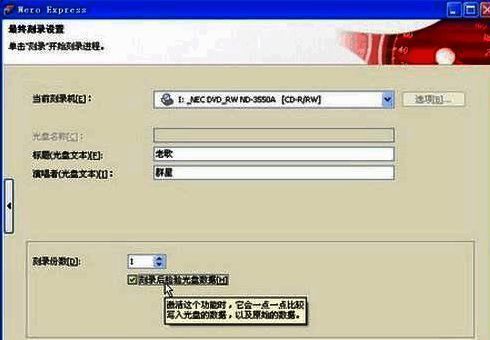
在“最终刻录设置”窗口中,从“当前刻录机”下拉菜单中选择目标刻录设备,并在“标题(光盘文本)”和“演唱者(光盘文本)”输入框中填写自定义信息。建议勾选“刻录后检验光盘数据”选项以确保刻录质量无误,确认无误后点击“刻录”按钮开始执行。
开始自动刻录过程
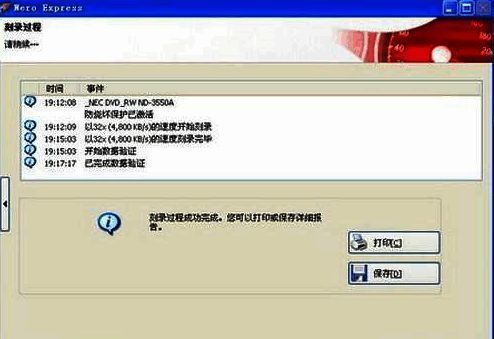
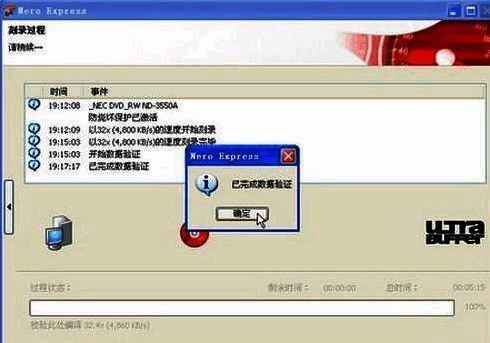
系统将自动进入刻录流程,无需手动干预。刻录完成后,程序会自动进行数据校验。若校验成功,系统将提示“校验完成”,并自动弹出光盘。
完成刻录并退出程序
点击提示框中的“确定”按钮,返回“刻录过程”界面后继续点击“下一步”,最后关闭 Nero Express 主程序窗口,整个CD音乐光盘刻录流程即告完成。