高效远程办公新技能:ToDesk屏幕分辨率设置全解析
ToDesk作为一款功能全面且广受用户信赖的远程控制软件,不仅支持跨平台连接,还提供了丰富的个性化设置选项。其中,远程调整屏幕分辨率是一项极为实用的功能,尤其适用于远程办公、技术支持和多设备协同等场景。通过合理设置分辨率,用户可以获得更清晰、更适配的视觉体验,显著提升操作效率。
连接成功后快速进入分辨率设置
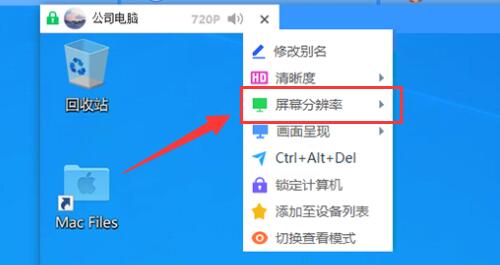
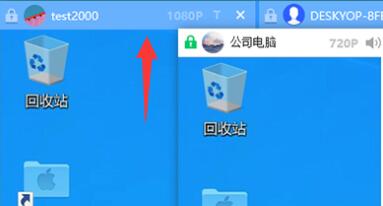
在完成ToDesk设备间的远程连接后,软件界面顶部会自动显示一个功能任务栏,包含多种控制选项。此时,找到目标远程设备的标识,将鼠标悬停其上,随后进行右键点击,即可触发更多操作菜单,为后续设置做好准备。
调出分辨率设置选项
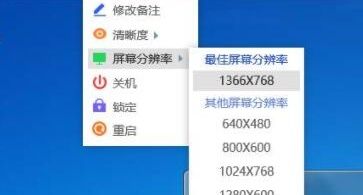
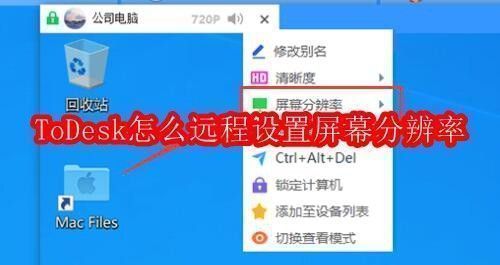
右键点击需要调整分辨率的远程设备后,系统会弹出一个功能菜单。在该菜单中,直接选择“屏幕分辨率”选项,ToDesk便会立即加载该设备当前的显示参数信息,并在界面右侧展开可选的分辨率配置面板。
灵活选择并应用理想分辨率
进入分辨率设置面板后,用户可根据实际使用需求,在提供的多种分辨率选项中进行选择。无论是适配高分屏还是兼容低分辨率显示器,ToDesk均提供清晰的预览建议。选定合适分辨率后,点击确认即可实时生效,远程桌面将自动调整显示模式,确保画面布局合理、内容清晰可读。