高效远程办公利器ToDesk使用解析
ToDesk作为一款广受用户青睐的远程桌面连接工具,凭借其操作简便、跨平台支持、安全稳定等优势,已成为远程办公、设备维护和跨设备协作的首选软件。无论是远程操控家中电脑,还是协助朋友解决系统问题,ToDesk都能快速建立连接,实现高效操作。本文将详细介绍ToDesk的远程使用步骤,帮助新手用户快速上手。
登录账号并获取设备信息
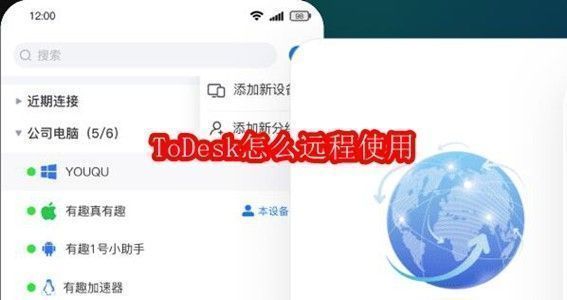
首先,在需要被远程控制的电脑上安装并打开ToDesk软件,使用个人账号登录。登录后,系统会自动生成当前设备的唯一设备代码与临时密码,这两个信息是建立远程连接的关键凭证,需妥善保管。
输入目标设备代码进行连接
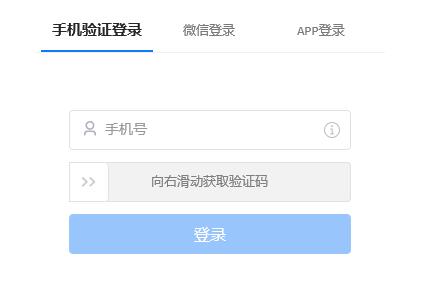
在另一台需要发起远程控制的设备上,同样打开ToDesk软件,在主界面的“输入对方设备代码”栏中,准确填写目标设备的设备代码。确保输入无误,避免因字符错误导致连接失败。
验证密码并建立远程会话
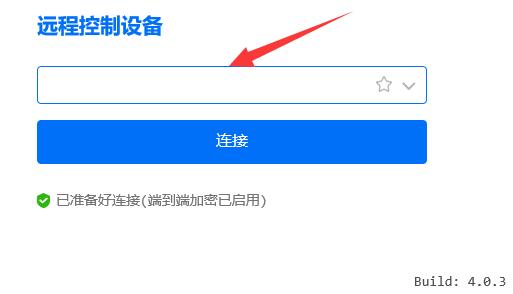
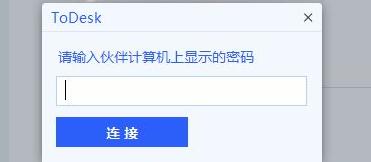
完成设备代码输入后,系统会提示输入该设备的临时密码。输入正确的密码后,点击“连接”按钮,ToDesk将开始建立安全的远程会话通道。连接成功后,即可实时查看并操控目标电脑的桌面。
连接成功后的多功能操作体验
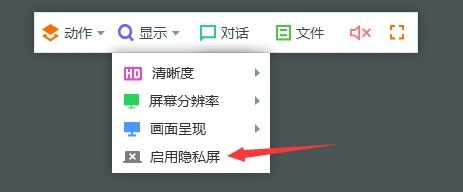
连接建立后,用户可启用隐私屏模式,防止他人窥屏;支持双向文件拖拽传输,极大提升资料共享效率;还可发起实时对话、调整远程屏幕分辨率以获得更清晰的视觉体验,满足多样化使用场景。
远程电源管理功能详解
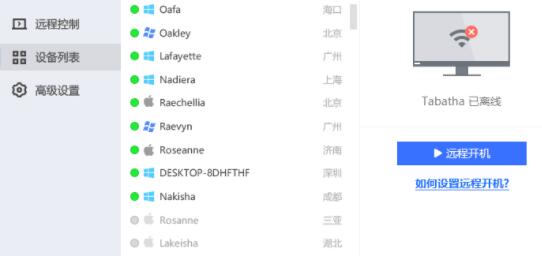
ToDesk还支持远程开机与远程关机功能(需硬件支持Wake-on-LAN等技术),即使目标电脑处于关机状态,也能通过网络指令将其唤醒,真正实现全天候远程管理。
文件管理与高级操作支持
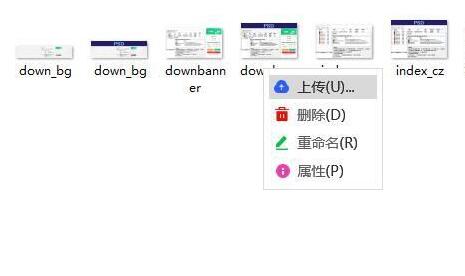
在文件传输界面,用户可通过右键菜单对远程文件执行上传、删除、重命名、查看属性等操作,如同本地操作一般便捷,显著提升远程维护效率。
跨平台控制:手机也能操控电脑
ToDesk提供安卓与iOS版本的移动客户端,用户可在手机上安装App,随时随地通过触控操作远程控制电脑,实现移动办公、远程下载、紧急处理等任务,真正打破设备壁垒。