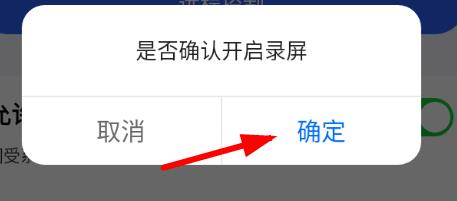
远程控制权限未开启导致访问受限
在使用ToDesk进行远程连接时,不少用户遇到了“被拒绝访问”的提示,导致无法正常操控目标设备。这一问题通常源于远程访问权限未正确开启。当设备的远程控制功能处于关闭状态时,任何连接请求都会被系统自动拦截,从而出现访问失败的情况。
开启远程控制权限的操作步骤
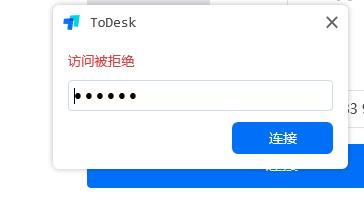
首先,打开ToDesk软件主界面,找到并点击“远程控制”功能模块,进入设置页面。
启用本设备允许远程连接
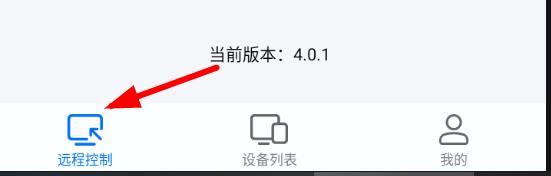
在远程控制设置中,查找“允许远程本设备”选项。若该功能显示为关闭状态,需手动点击开启。此操作将授权其他设备通过正确识别码和密码连接本机。
确认设置并完成授权
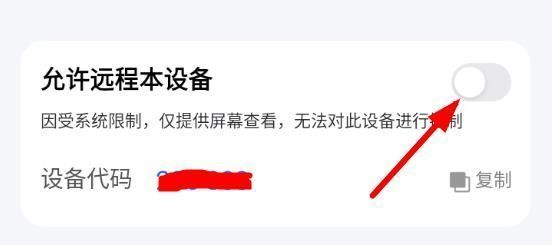
开启权限后,系统会弹出确认提示,点击“确认”按钮以保存设置。此时,ToDesk已成功启用远程访问功能,其他设备可尝试重新连接。
成功建立远程连接
完成上述步骤后,再次尝试远程连接,即可顺利访问目标设备,实现文件传输、桌面操控等操作。