
- 软件介绍
- 软件截图
- 其它版本
- 相关攻略
- 相关资讯
ToDesk软件介绍
ToDesk是一款广受欢迎的远程控制工具,凭借其稳定流畅的操作体验和强大的功能,赢得了大量用户的青睐。该软件不仅完全免费且不限速,还能轻松穿透复杂的网络环境与防火墙障碍,实现高效稳定的远程连接。无论是日常办公、技术支持,还是远程游戏辅助,ToDesk都能提供出色的服务。
ToDesk软件特色

在使用过程中,用户可以享受到高清画质带来的流畅体验,无论是玩游戏、观看视频还是处理工作,画面表现都非常出色。所有通信数据均采用端到端加密技术,确保连接过程中的信息安全,密码仅存储于用户设备,极大提升了使用的可靠性。
文件传输方面,ToDesk支持拖拽上传、复制粘贴等便捷方式,让不同设备之间的资料交换变得轻松快捷。此外,它还提供高质量的屏幕控制和沉浸式的视觉效果,提升远程操作时的舒适度。
ToDesk软件亮点
ToDesk的操作非常简便,只需输入合作伙伴的ID即可快速建立远程连接。一旦连接成功,用户便可以进行远程文件传输,即使远距离也能高效完成大量资料的传递。
历史设备记录功能让用户能够保存以往连接过的设备信息,便于下次一键快速接入。同时,软件还支持开机自启动设置,并具备语音通话录制、电脑声音播放以及登录提醒等多项实用功能。
ToDesk软件功能
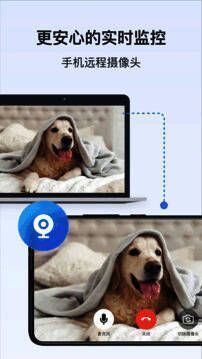
ToDesk作为一款免费不限速的远程控制软件,无需担心广告干扰,登录后即可享受无限制的高速连接体验。其内嵌的多种实用功能如远程开机、手机投屏、远程摄像头控制等,极大地提升了工作效率。
全国范围内设有多个服务器节点,配合丰富的带宽资源,每次连接都能获得清晰的画面质量和顺滑的操作反馈,仿佛本地操作一般自然流畅。对于重视安全性的用户来说,ToDesk的端到端加密机制保障了每一次连接的安全性。
ToDesk使用体验
尽管ToDesk整体表现出色,但在实际使用中也存在一些小瑕疵。例如,在Mac版本中目前只能连接Windows系统,部分功能如文字聊天和文件传输尚未开放,但官方表示后续将逐步完善。
相较于其他同类远程控制软件,ToDesk在连接速度上优势明显,几乎无需等待即可完成连接。即便是对高分辨率(如3840x2160)设备进行控制,也能保持良好的响应性和画面流畅度。
值得一提的是,虽然个别用户反映初次使用时出现过闪退或多选误触等问题,但经过多次测试并未再次出现,整体稳定性值得信赖。


- ToDesk远程也能听声!手把手教你开启对方电脑音频重定向
软件教程ToDesk远程也能听声!手把手教你开启对方电脑音频重定向
轻松实现远程音频同步在使用ToDesk进行远程连接时,很多用户都希望不仅能操控对方电脑,还能实时听到对方设备的音频输出,比如游戏声音、视频语音或系统提示音。其实,只需通过简单的系统设置,即可实现音频重定向功能。下面将详细介绍具体操作步骤,帮助你快速完成配置。打开“运行”窗口首先,在本地或目标电脑的左
- ToDesk屏幕刷新率设置教程:三步提升远程操控流畅度!
软件教程ToDesk屏幕刷新率设置教程:三步提升远程操控流畅度!
高效远程操控的关键:ToDesk刷新率设置解析ToDesk作为一款广受用户青睐的远程协助工具,凭借稳定连接、低延迟和高清画质等优势,广泛应用于远程办公、技术支持和跨设备协作场景。许多用户在使用过程中关注如何进一步提升画面流畅度,其中合理设置屏幕刷新率是关键一环。正确调整该参数不仅能减少卡顿,还能显著
- 手把手教你!Todesk版本号在哪看?三步轻松搞定
软件教程手把手教你!Todesk版本号在哪看?三步轻松搞定
快速定位Todesk软件位置想要查看Todesk的版本信息,首先需要在你的电脑上找到已安装的Todesk应用程序。通常情况下,软件图标会出现在桌面快捷方式、任务栏固定项或开始菜单中。确认软件存在后,便可进入下一步操作。以管理员身份运行软件找到Todesk图标后,使用鼠标右键点击该图标,并在弹出的菜单
- ToDesk访问被拒绝?一招教你快速解决连接难题!
软件教程ToDesk访问被拒绝?一招教你快速解决连接难题!
远程控制权限未开启导致访问受限在使用ToDesk进行远程连接时,不少用户遇到了“被拒绝访问”的提示,导致无法正常操控目标设备。这一问题通常源于远程访问权限未正确开启。当设备的远程控制功能处于关闭状态时,任何连接请求都会被系统自动拦截,从而出现访问失败的情况。开启远程控制权限的操作步骤首先,打开ToD
- ToDesk远程也能听声!手把手教你开启对方电脑音频重定向
软件教程ToDesk远程也能听声!手把手教你开启对方电脑音频重定向
轻松实现远程音频同步在使用ToDesk进行远程连接时,很多用户都希望不仅能操控对方电脑,还能实时听到对方设备的音频输出,比如游戏声音、视频语音或系统提示音。其实,只需通过简单的系统设置,即可实现音频重定向功能。下面将详细介绍具体操作步骤,帮助你快速完成配置。打开“运行”窗口首先,在本地或目标电脑的左
- ToDesk屏幕刷新率设置教程:三步提升远程操控流畅度!
软件教程ToDesk屏幕刷新率设置教程:三步提升远程操控流畅度!
高效远程操控的关键:ToDesk刷新率设置解析ToDesk作为一款广受用户青睐的远程协助工具,凭借稳定连接、低延迟和高清画质等优势,广泛应用于远程办公、技术支持和跨设备协作场景。许多用户在使用过程中关注如何进一步提升画面流畅度,其中合理设置屏幕刷新率是关键一环。正确调整该参数不仅能减少卡顿,还能显著
- 手把手教你!Todesk版本号在哪看?三步轻松搞定
软件教程手把手教你!Todesk版本号在哪看?三步轻松搞定
快速定位Todesk软件位置想要查看Todesk的版本信息,首先需要在你的电脑上找到已安装的Todesk应用程序。通常情况下,软件图标会出现在桌面快捷方式、任务栏固定项或开始菜单中。确认软件存在后,便可进入下一步操作。以管理员身份运行软件找到Todesk图标后,使用鼠标右键点击该图标,并在弹出的菜单
- ToDesk访问被拒绝?一招教你快速解决连接难题!
软件教程ToDesk访问被拒绝?一招教你快速解决连接难题!
远程控制权限未开启导致访问受限在使用ToDesk进行远程连接时,不少用户遇到了“被拒绝访问”的提示,导致无法正常操控目标设备。这一问题通常源于远程访问权限未正确开启。当设备的远程控制功能处于关闭状态时,任何连接请求都会被系统自动拦截,从而出现访问失败的情况。开启远程控制权限的操作步骤首先,打开ToD