Word文档编辑小技巧:轻松掌握着重号添加方法
在日常办公中,
第一步:打开字体设置窗口
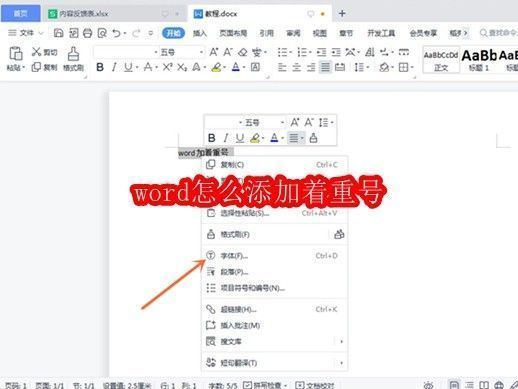
在Word文档中,首先选中你想要添加着重号的文字内容,然后右键点击选中部分,在弹出的菜单中选择“字体”选项,即可进入字体格式设置界面。
第二步:选择着重号样式并确认
在“字体”设置窗口中,找到“着重号”下拉菜单,点击后可以选择不同样式的着重符号,如圆点、横线等。根据你的排版需求选择合适的样式后,点击“确定”按钮,所选文字便会立即显示对应的着重标记。

在日常办公中,
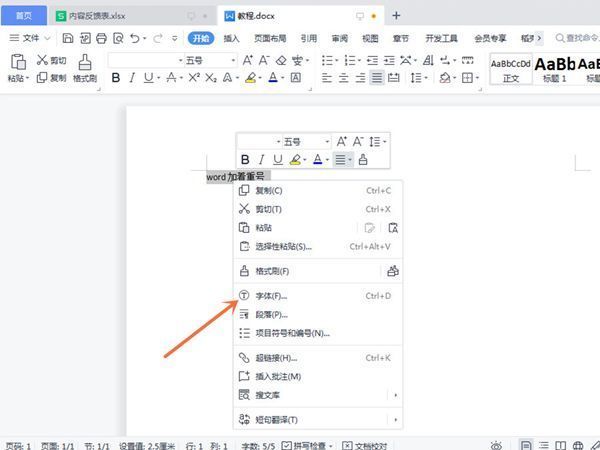
在Word文档中,首先选中你想要添加着重号的文字内容,然后右键点击选中部分,在弹出的菜单中选择“字体”选项,即可进入字体格式设置界面。
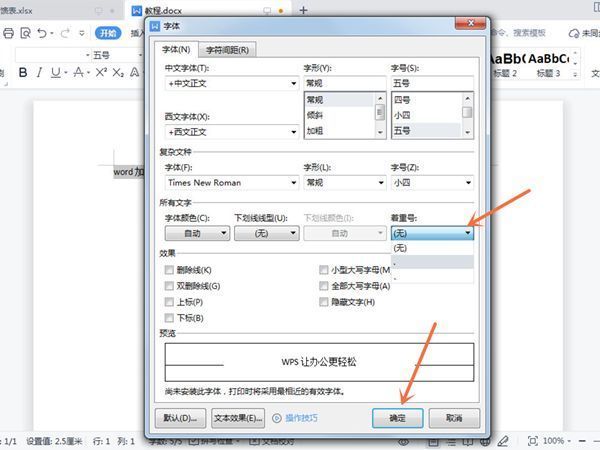
在“字体”设置窗口中,找到“着重号”下拉菜单,点击后可以选择不同样式的着重符号,如圆点、横线等。根据你的排版需求选择合适的样式后,点击“确定”按钮,所选文字便会立即显示对应的着重标记。
《轩辕传奇》桃花岛联动炸裂上线!酿酒斗牌+太虚绘境,一场沉浸式江湖桃源梦来了江湖再启桃源门:现象级MMORPG迎来高质感文旅联动轩辕传奇作为国产经典武侠MMORPG,凭借扎实的战斗体系、深厚的江湖叙事与持续焕新的国风美学,长期稳居核心玩家口碑榜单前列。2026年4月8日,游戏正式官宣与国家级风景名胜区——浙江舟山桃花岛展开深度文旅联动,以“弈酒桃花间,醉梦山海缘”为主题,打
重磅重启!《点心世界》新作级重制官宣登陆Switch 2/PS5/PC,寻宝冒险全面进化经典IP强势回归,Level-5正式公布《点心世界》全新重制计划由日本知名开发商Level-5倾力打造的经典ARPG系列点心世界迎来里程碑式焕新——官方正式确认,该系列将推出“新作级别”的重启版本,而非简单复刻或高清化移植。本作已确定同步登陆Nintendo Switch 2、PlayStation

陌生来电要警惕,分享屏幕别随意,未知链接不点击,个人信息不透露,转账汇款多核实,骗局千万要记牢。
有效预防诈骗,请安装国家反诈中心APP!
























