轻松实现远程音频同步播放
在使用远程控制软件时,不少用户希望能在操控另一台设备的同时听到对方电脑的音频,例如用于远程会议、游戏串流或多媒体演示。ToDesk作为一款高效稳定的远程桌面工具,支持音频重定向功能,但该功能默认未开启,需手动配置才能使用。掌握正确的设置方法后,即可实现声音同步传输,大幅提升远程操作体验。
进入系统组策略编辑器
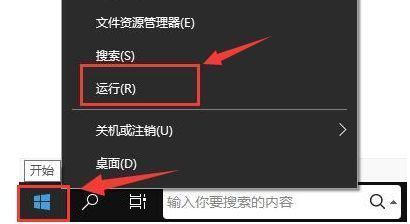
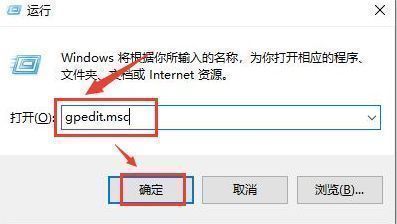
首先,点击Windows系统的“开始”菜单,选择“运行”选项,或直接按下【Win + R】组合键快速打开运行窗口。在输入框中键入“gpedit.msc”命令,随后点击“确定”按钮,系统将启动本地组策略编辑器。此工具是Windows专业版及以上系统中用于管理计算机行为的核心组件,为后续音频设置提供支持。
定位音频重定向策略设置
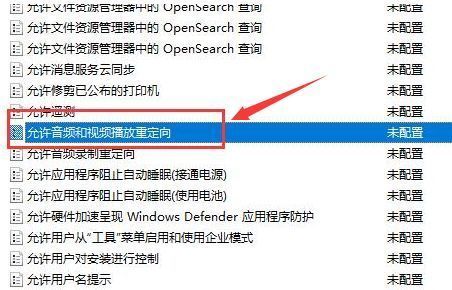
成功进入组策略编辑器后,依次展开左侧导航栏中的“计算机配置” → “管理模板” → “Windows组件” → “远程桌面服务” → “远程桌面会话主机” → “设备和资源重定向”。在右侧列表中找到名为“允许音频和视频播放重定向”的策略项,双击打开其配置窗口。
启用音频重定向功能
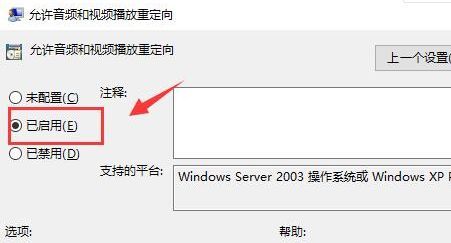
在策略配置界面中,选择“已启用”单选按钮,表示允许远程会话中播放目标计算机的音频内容。设置完成后,点击“确定”保存更改。此时系统已记录新的策略配置,但尚未生效。
重启电脑完成设置生效
由于组策略的变更需要系统重启才能完全加载,因此请务必重新启动被控端电脑。重启完成后,使用ToDesk连接该设备时,即可在客户端设置中开启“音频重定向”选项,实现远程音频的实时播放。建议检查音量设置并确保扬声器正常工作,以获得最佳听觉体验。