Typora编辑器简介与使用场景
Typora是一款广受好评的轻量级Markdown文本编辑工具,以其简洁直观的界面和所见即所得的编辑体验赢得众多用户青睐。无论是撰写技术文档、读书笔记还是博客草稿,Typora都能提供流畅高效的写作环境。对于需要频繁插入图片的用户来说,掌握其图片添加功能尤为重要。
进入格式菜单开启图像插入功能
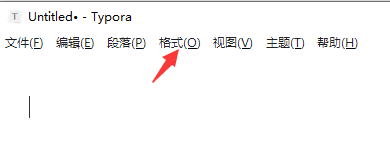
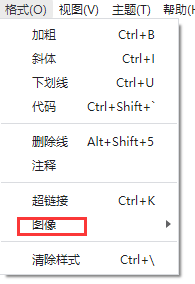
在打开Typora软件后,用户可通过顶部工具栏快速调用各项功能。要插入图片,首先点击“格式”选项,该菜单集中了文本样式与多媒体插入等常用操作,是实现图文混排的关键入口。
选择图像选项进入插入模式
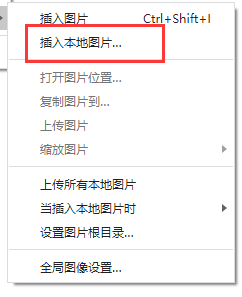
点击“格式”下拉菜单后,将看到多个排版相关选项,其中“图像”功能专用于图片插入。选择此项后,系统会弹出子菜单,提供“插入本地图片”和“插入网络图片”两种方式,满足不同来源的图片需求。
导入本地图片文件
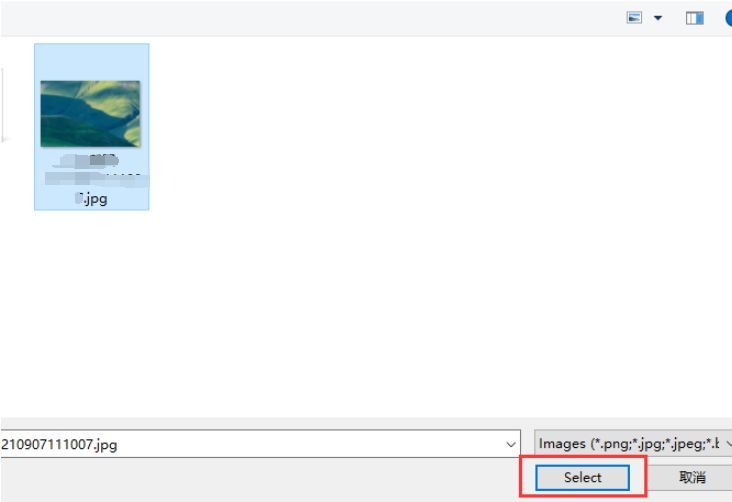
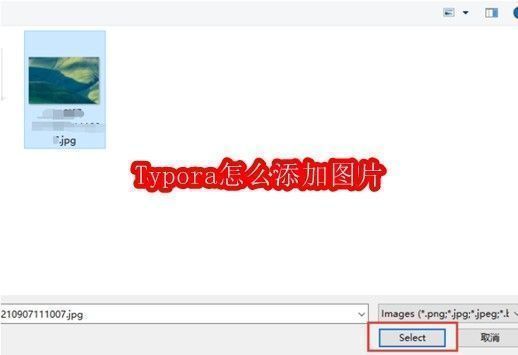
选择“插入本地图片”后,软件将调用系统文件选择器。用户可在弹窗中浏览并定位存储在电脑中的图片文件,支持常见格式如JPG、PNG、GIF等。此方式适用于截图、自制图表或已下载的配图素材。
完成图片插入操作
选定目标图片后,点击“Select”(选择)按钮,Typora会自动将图片嵌入当前光标位置。插入后的图片将以缩略图形式呈现,并可直接在编辑区调整大小或添加说明文字,实现无缝图文整合。