问题现象与背景说明
在日常办公中,使用Word文档添加页码是常见的排版需求。然而,不少用户反馈在尝试插入页码时,发现页码功能呈现灰色状态,无法点击使用,严重影响了文档的编辑效率。这一问题多出现在某些特定版本的Office软件中,尤其是Word 2007等早期版本,通常与文档模板或加载项配置异常有关。
进入Word选项设置界面
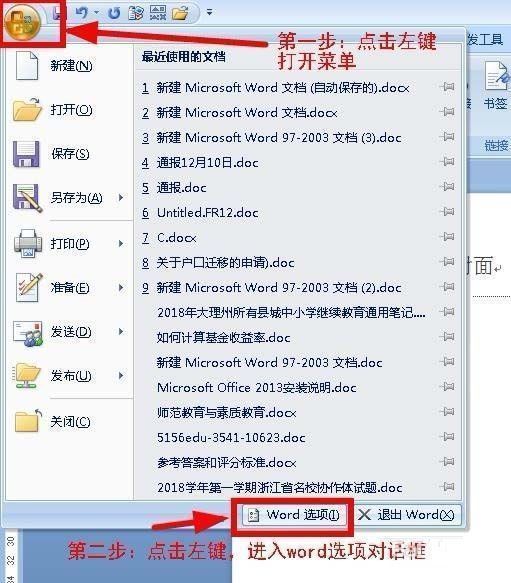
首先打开出现问题的Word文档,点击左上角的“Microsoft Office按钮”,在弹出的菜单底部选择“Word选项”按钮,进入高级设置界面。这一步是调整系统级配置的关键入口,确保后续操作能作用于整个软件环境。
定位加载项管理模块
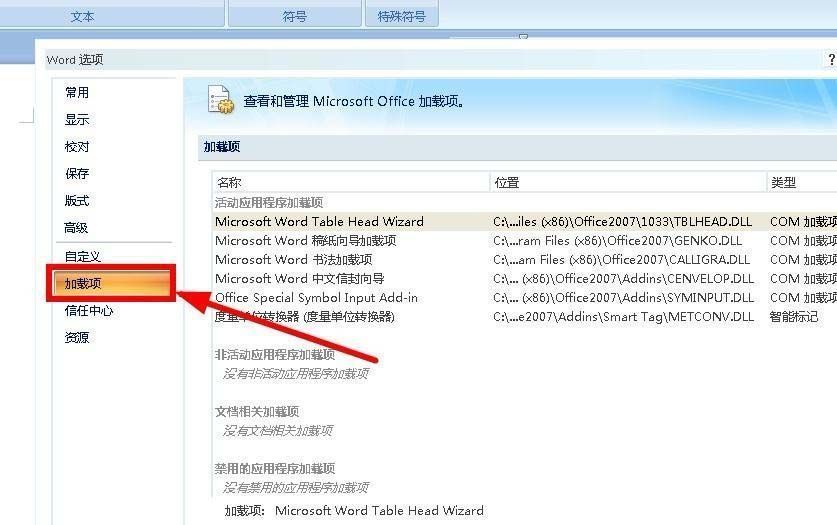
在“Word选项”对话框的左侧功能栏中,找到并点击“加载项”选项。该模块主要用于管理影响Word运行的各种插件和模板文件,是排查功能异常的核心区域之一。
切换管理类型为模板
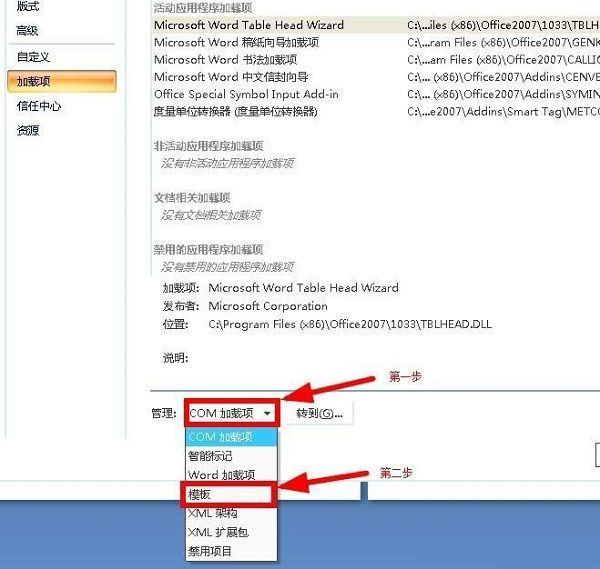
查看对话框底部的“管理”下拉菜单,默认可能显示为“COM加载项”。点击右侧下拉箭头,将其更改为“模版”,这一操作将把管理对象从插件切换至文档模板,便于后续修复关键模板文件。
打开模板和加载项管理窗口
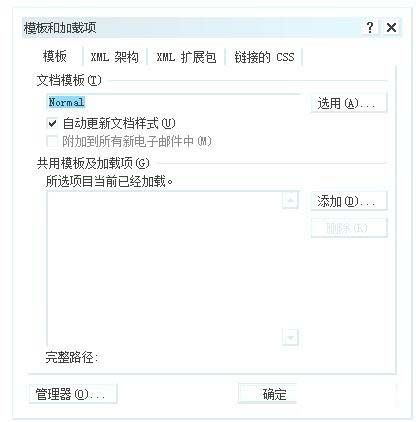
更改类型后,点击“转到(G)...”按钮,系统将弹出“模板和加载项”对话框。此窗口允许用户查看和修改当前加载的模板文件,是解决问题的关键步骤之一。
手动添加核心模板文件
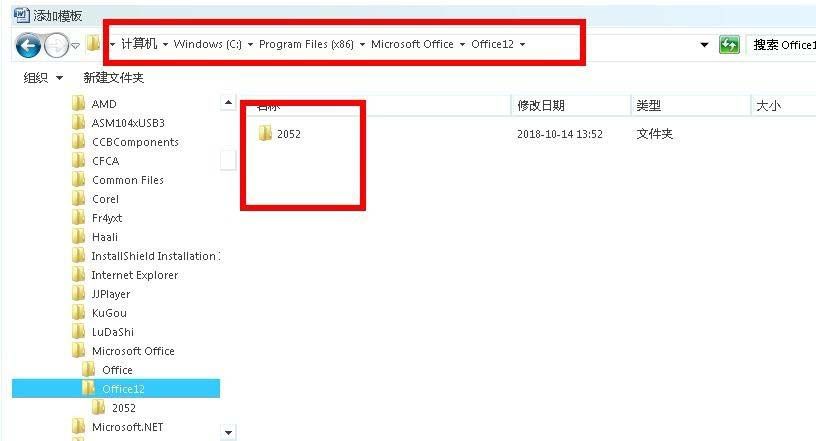
在“模板和加载项”窗口中,点击“添加(D)...”按钮,浏览并定位到以下路径中的关键模板文件:
C:\Program Files\Microsoft Office\OFFICE12\Document Parts\2052\Building Blocks.dotx
(注意:若Office安装在非C盘,请根据实际安装路径进行查找)
选中该文件后,务必在其前方勾选复选框,确认无误后点击“确定”完成添加。此模板包含了页眉页脚、页码等基础构建块,缺失会导致相关功能失效。