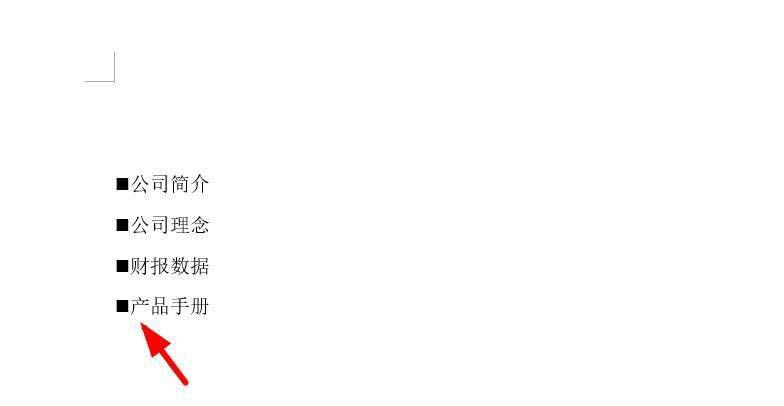
轻松解决Word项目符号间距过大问题
在使用

选中项目符号并调出设置选项
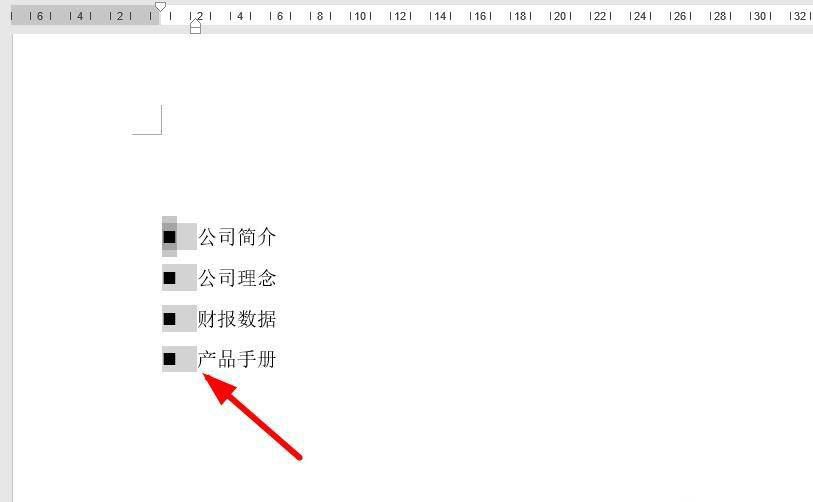
首先打开你的Word文档,找到需要调整的项目符号列表。用鼠标选中你想要修改的项目符号部分(可以是单个或多个列表项)。接着,点击鼠标右键,在弹出的菜单中选择“调整列表缩进”选项,进入关键设置界面。
修改制表符设置优化间距
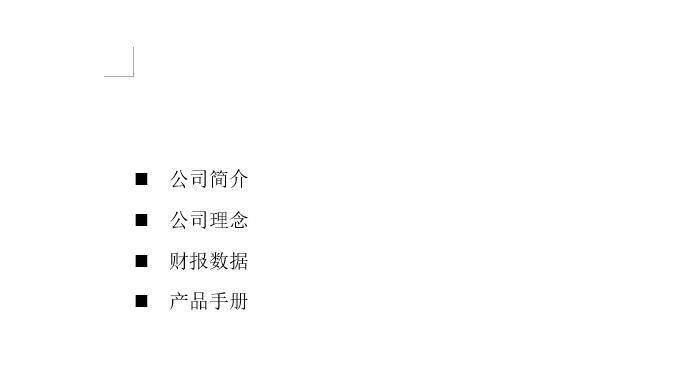
在“调整列表缩进”对话框中,你会看到一个名为“制表符位置”的选项,默认通常设置为一定数值(如0.64厘米),这正是导致空格过大的“元凶”。将其更改为“不特别标注”即可彻底消除多余间距。同时,你也可以根据实际需要自定义文本缩进位置,实现更精准的排版控制。
确认设置并查看最终效果
设置完成后,点击“确定”按钮退出对话框。此时你会发现,项目符号与文本之间的距离已经明显缩小,整体排版更加紧凑美观,不再显得松散凌乱。这一方法适用于所有版本的Word软件,无论是撰写报告、制作简历还是整理笔记,都能大幅提升文档的专业感。