设计圈热议的AI高效技巧来了
在平面设计领域,Adobe Illustrator(简称AI)一直是专业人士的首选工具之一。最近,“如何分割下方对象”这一功能在设计师社群中引发热议——它不仅能大幅提升图形处理效率,还能轻松实现复杂形状的精准切割。如果你也想掌握这项看似简单却极具实用价值的操作技巧,那就继续往下看吧!
从基础开始:准备图形与分割线
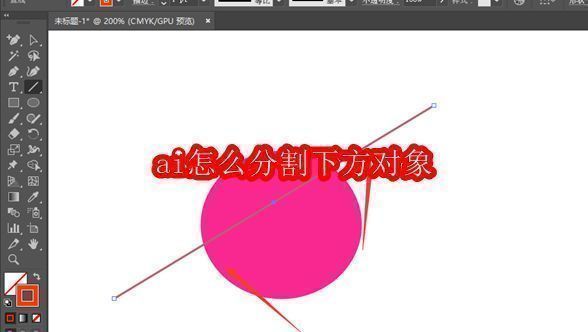
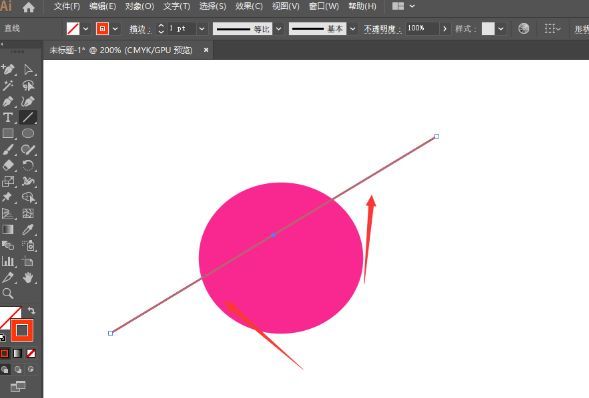
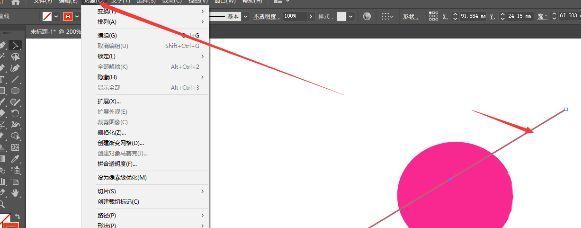
首先,在画布上绘制一个基础形状(如矩形或圆形),然后在其上方添加一条直线或任意路径作为“切割工具”。这一步看似简单,却是后续操作的关键前提,确保你要分割的对象位于下方,而用于切割的线条或图形置于顶层。
调出核心功能:找到“分割下方对象”命令
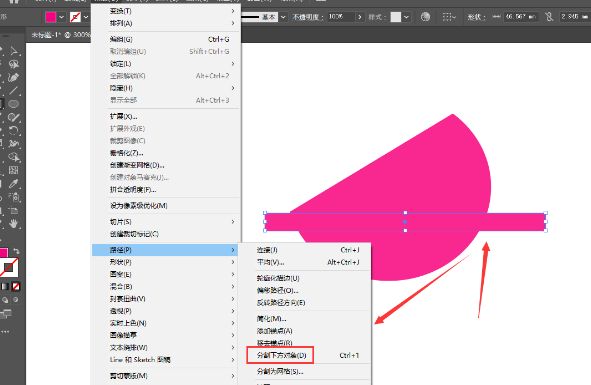
选中上方的直线或形状后,点击顶部菜单栏中的“对象”选项,在下拉菜单中依次进入“路径”子菜单,即可看到隐藏其中的“分割下方对象”功能。这个选项虽然不显眼,但却是实现非破坏性编辑的强大利器。
执行分割:一键生成独立图形片段
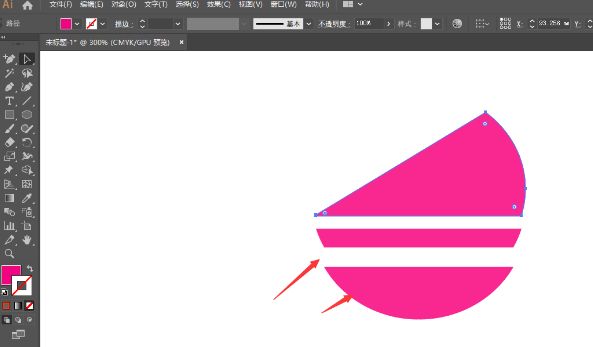
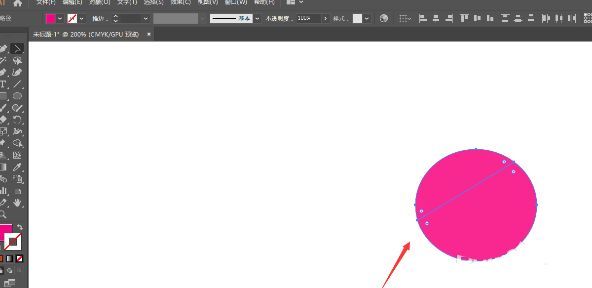
点击“分割下方对象”后,你会发现原本完整的底层图形已被精准切开,且每个部分都成为可单独移动和编辑的独立元素。这种操作尤其适用于需要局部调整颜色、透明度或进行动画拆分的设计场景。
进阶玩法:用面状图形替代线条进行区域保留式分割
除了使用线条切割,你还可以尝试在上方放置一个面状图形(如圆形或星形),再执行相同命令。此时Illustrator会将底层图形中与上方图形重叠的部分完整保留下来,形成类似“镂空模板”的效果,非常适合做LOGO设计或图标重构。