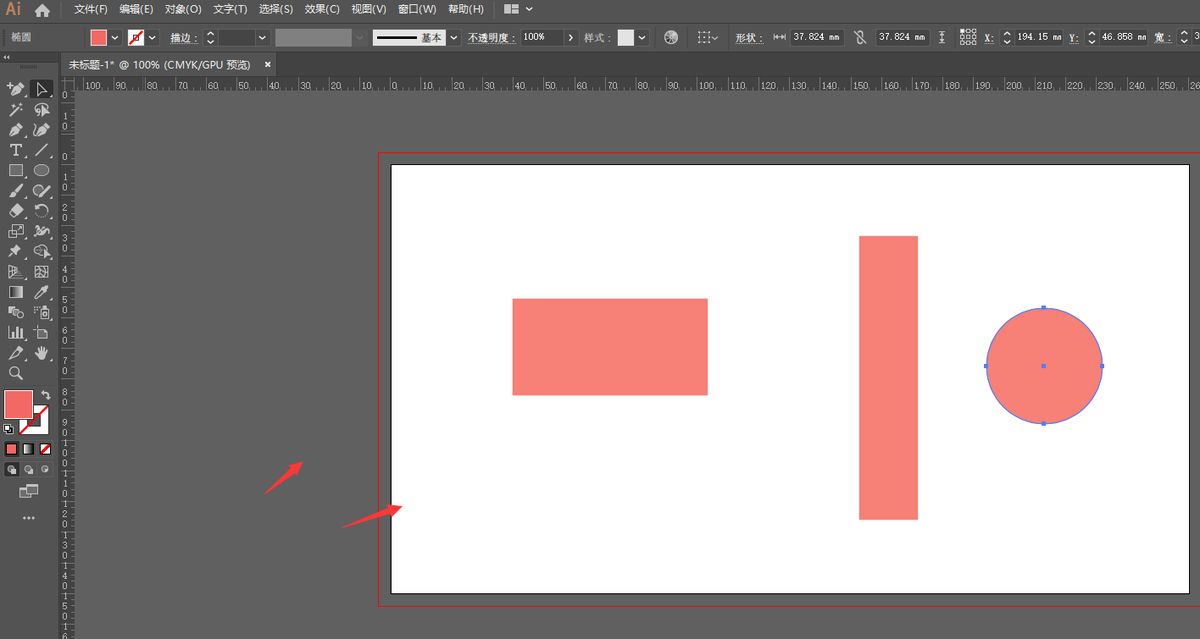
设计圈热议的AI出血线调整技巧
在平面设计领域,Adobe Illustrator(简称AI)一直是专业设计师的首选工具之一。而“出血线”的设置,是确保印刷品边缘不留白、画面完整输出的关键步骤。近期不少新手设计师在社区提问:“ai出血线怎么修改大小?”这个问题迅速引发讨论,成为设计圈热门话题。其实操作并不复杂,只需几个简单步骤,就能轻松掌握。
打开文件菜单进入文档设置
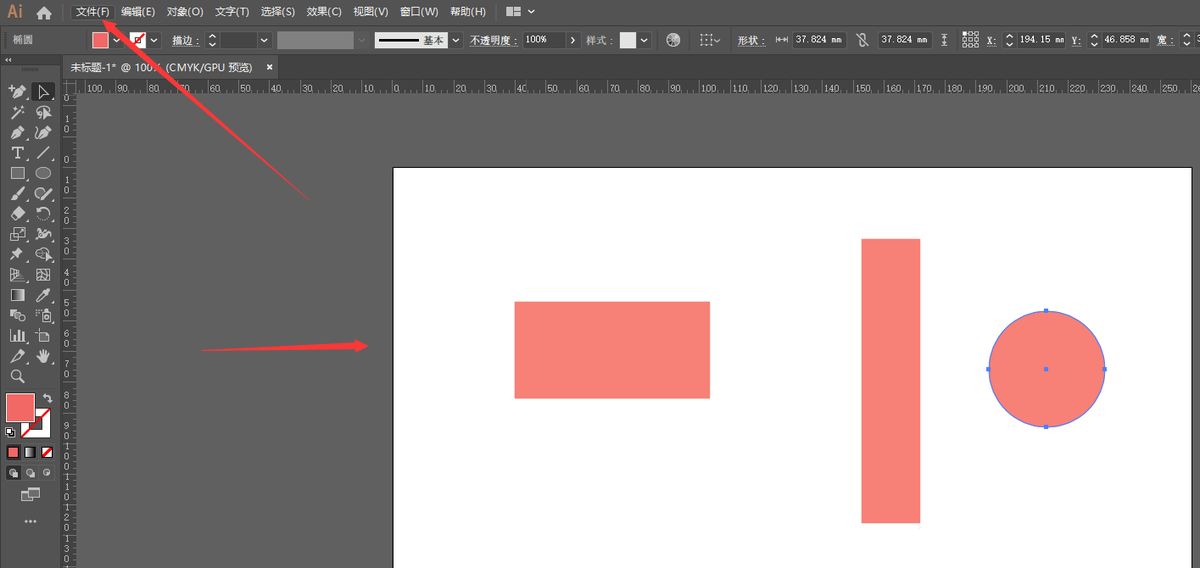
首先,在Adobe Illustrator中创建或打开你的画布后,点击顶部菜单栏中的“文件”选项,这里藏着所有与文档相关的基础配置入口。
找到并点击文档设置选项
在下拉菜单中选择“文档设置”,这个功能模块专门用于调整画布的高级参数,包括颜色模式、标尺单位以及最关键的——出血设置。
定位出血选项栏进行数值调整
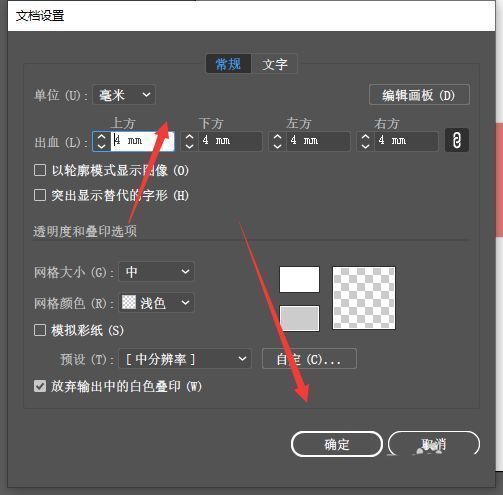
进入文档设置面板后,你会看到一个名为“出血”的区域,通常默认值为3mm。根据你的印刷需求,可以直接在上下左右四个输入框中修改数值,比如设置为5mm以适应更复杂的裁切要求。
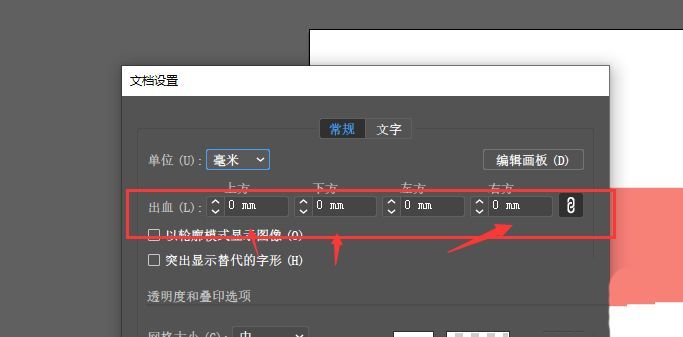
输入目标尺寸并确认保存
填写完你所需的出血大小后,点击“确定”按钮保存设置。此时画布周围会自动显示新的出血参考线,清晰标注出印刷安全边界,方便你在设计时精准把控内容范围。
最终效果呈现专业级印刷标准
完成上述步骤后,你的文件就已具备符合专业印刷标准的出血配置。无论是制作海报、名片还是包装盒,都能有效避免因裁切误差导致的画面缺失问题,大幅提升作品完成度。