设计圈都在用的磨砂风,PS轻松搞定不求人
在视觉设计日益重要的今天,一款专业又高效的修图工具堪称设计师的“神兵利器”,而photoshop正是其中的佼佼者。无论是海报、Banner还是社交媒体配图,一个质感满满的磨砂背景总能瞬间提升整体格调。最近这一技巧在设计圈火出圈,不少新手也跃跃欲试。别急,这份超实用教程带你零基础入门,几步就能做出高级感满满的磨砂背景效果!
第一步:打好基础,从深蓝画布开始
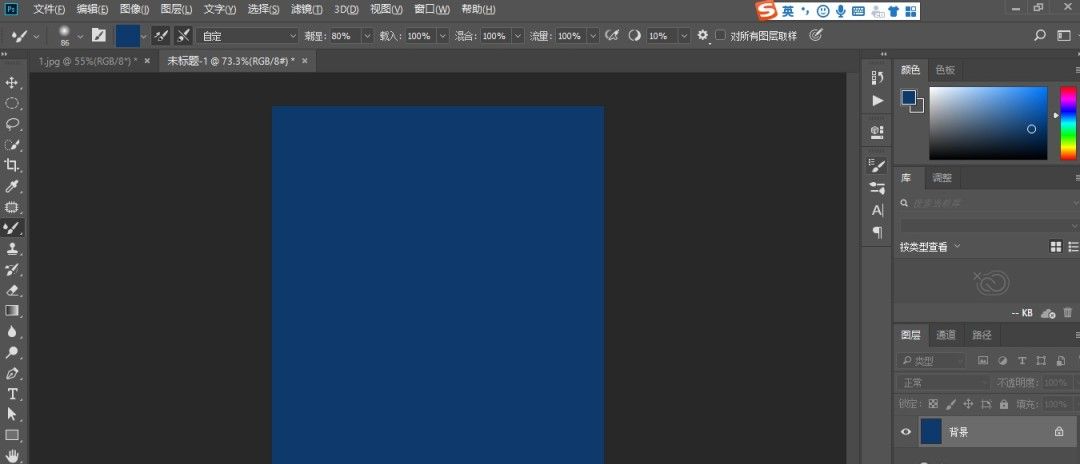
打开photoshop,新建一个合适尺寸的画布,建议使用A4或常用海报比例。接着用深蓝色(如#1E3A8A)填充背景层,这一步是为了后续叠加效果时能更好凸显磨砂纹理的明暗对比,让画面更有深度。
第二步:添加白色图层,准备制造质感
新建一个普通图层,置于背景层上方,并用纯白色(#FFFFFF)完全填充。这个白色图层将成为磨砂质感的核心载体,后续所有滤镜和混合操作都将围绕它展开。
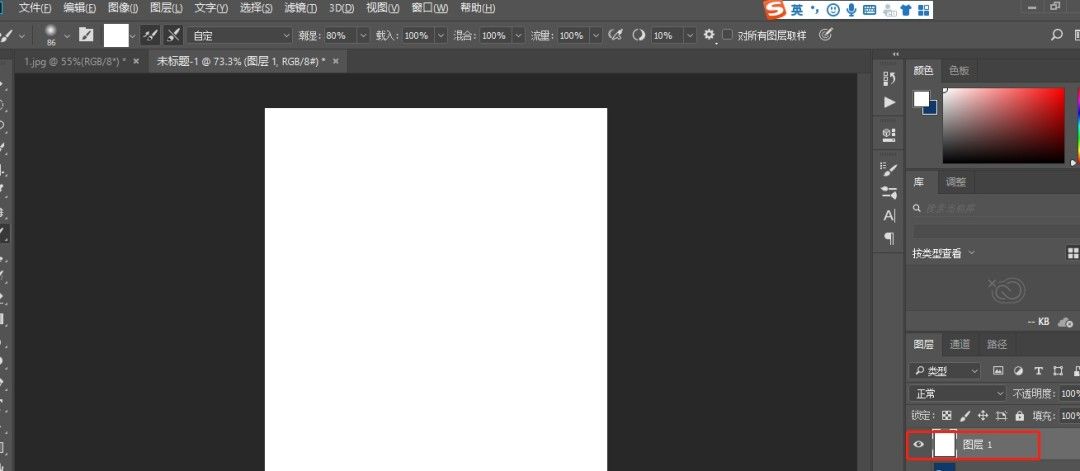
第三步:注入灵魂——添加杂色打造颗粒感
选中白色图层,执行“滤镜 > 杂色 > 添加杂色”,数值建议设置为8%-12%,高斯分布,勾选“单色”。这一步会为图层注入细腻的噪点颗粒,正是磨砂质感的关键来源,仿佛真实纸张表面的微小起伏。
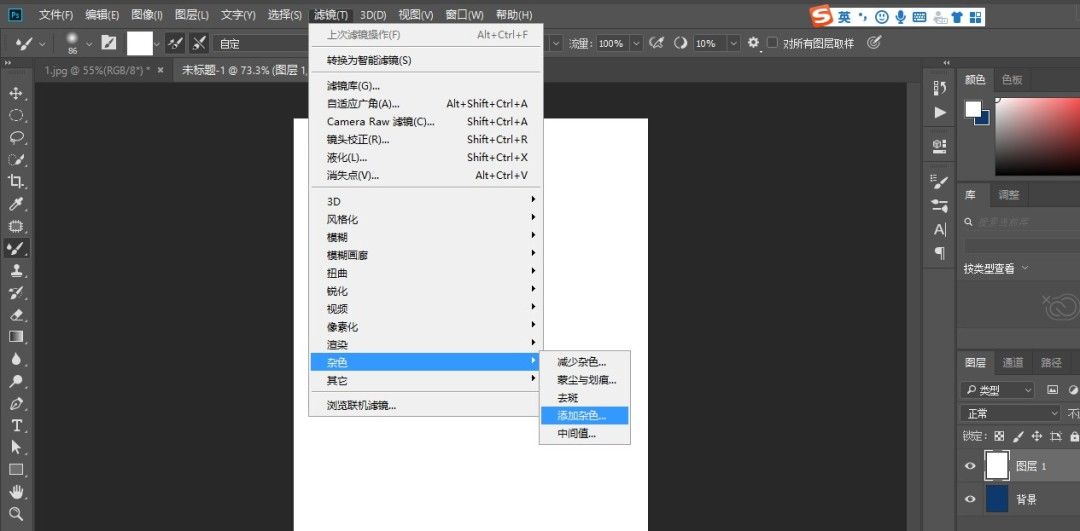
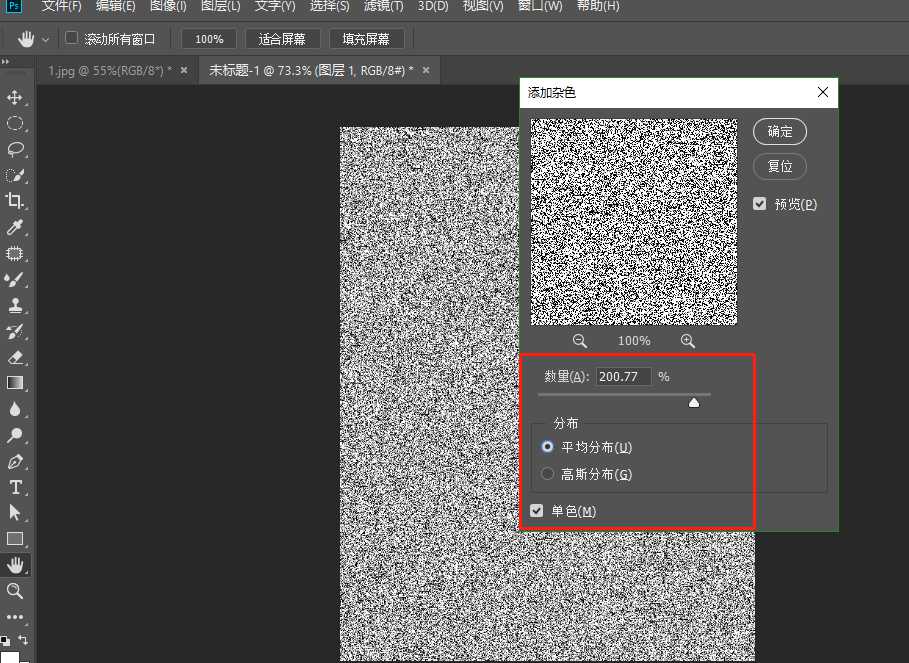
第四步:叠加+偏移,打造立体磨砂光影
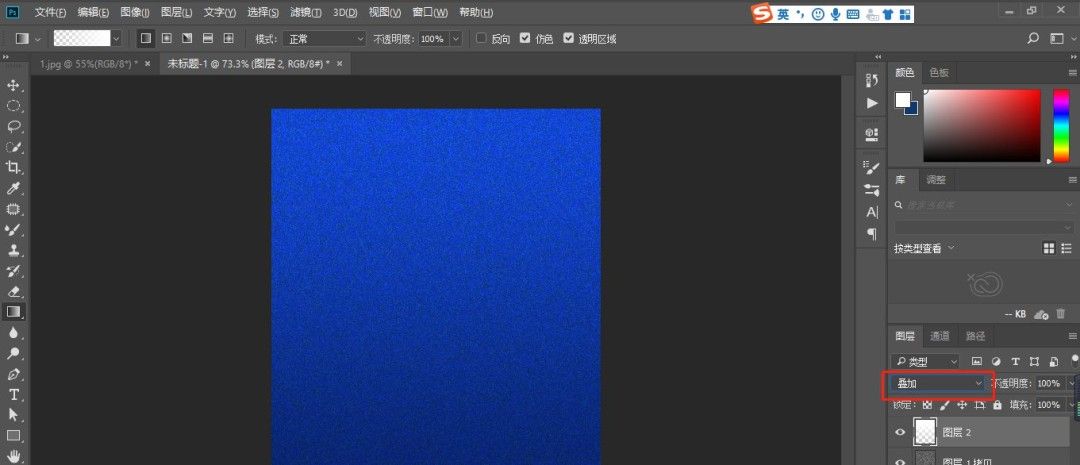
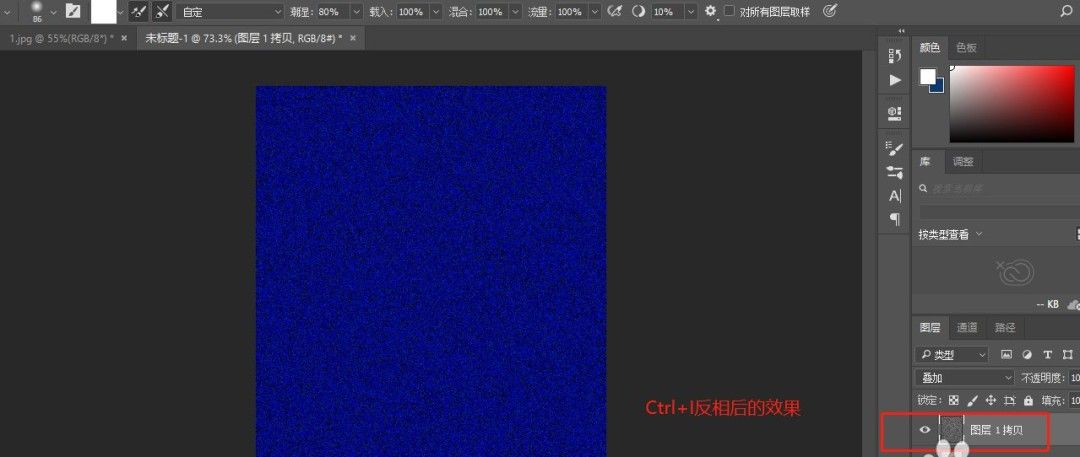
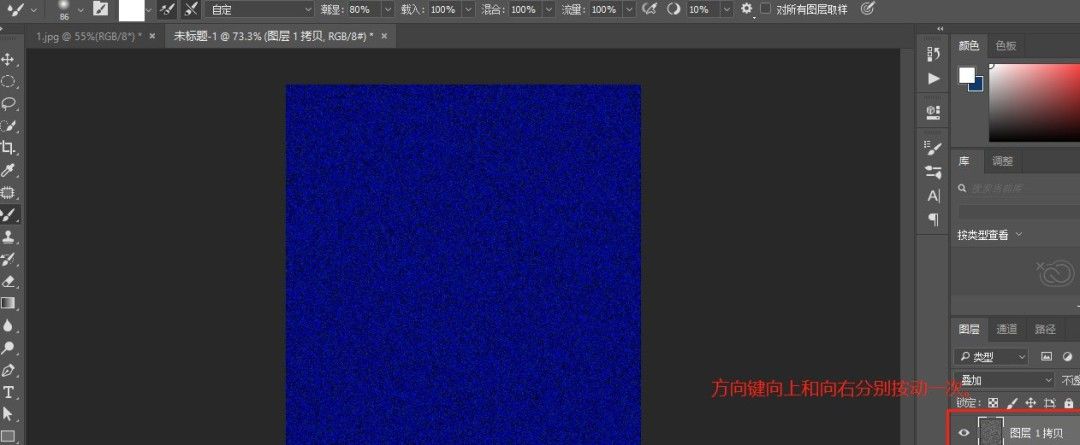
将白色图层的混合模式改为“叠加”,此时画面已初具磨砂感。接着按Ctrl+J复制该图层得到“图层1副本”,再按Ctrl+I反相其颜色(变灰黑),然后使用方向键向上和向右各移动1像素——这微妙的偏移会产生微妙阴影,极大增强立体感。
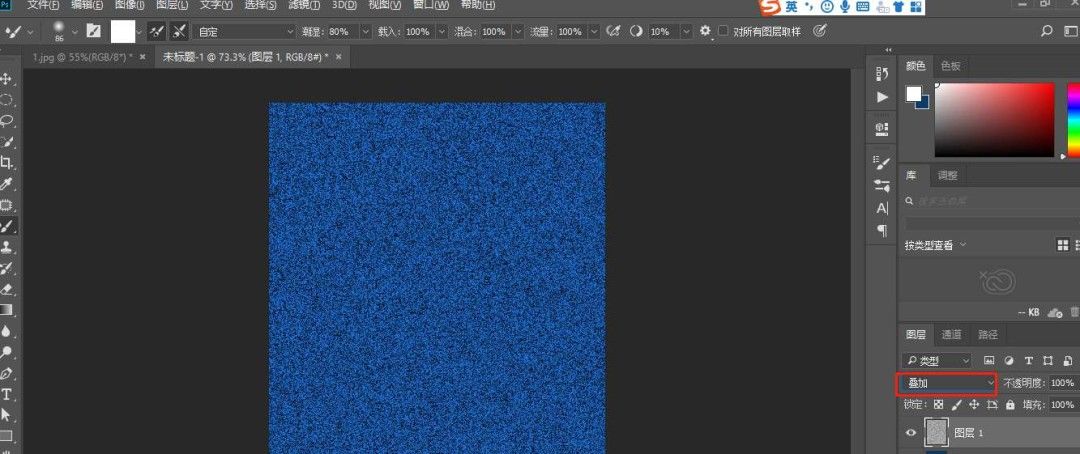
第五步:微调透明度,让质感更自然柔和
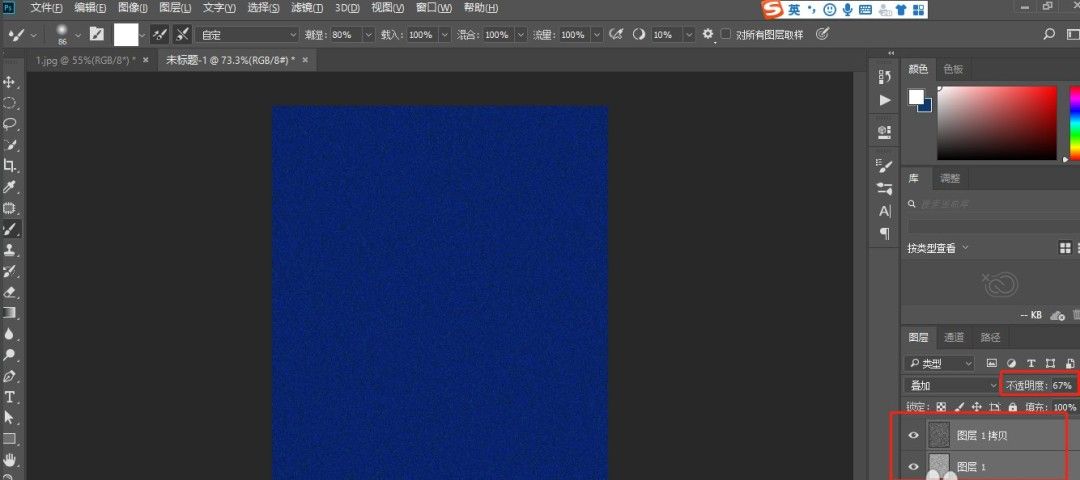
同时选中原始白色图层和偏移后的副本图层,适当降低它们的不透明度(推荐60%-75%之间),这样可以让磨砂效果更加柔和统一,避免过于生硬或刺眼,达到视觉舒适的最佳平衡点。
第六步:加个渐变,瞬间提升设计高级感
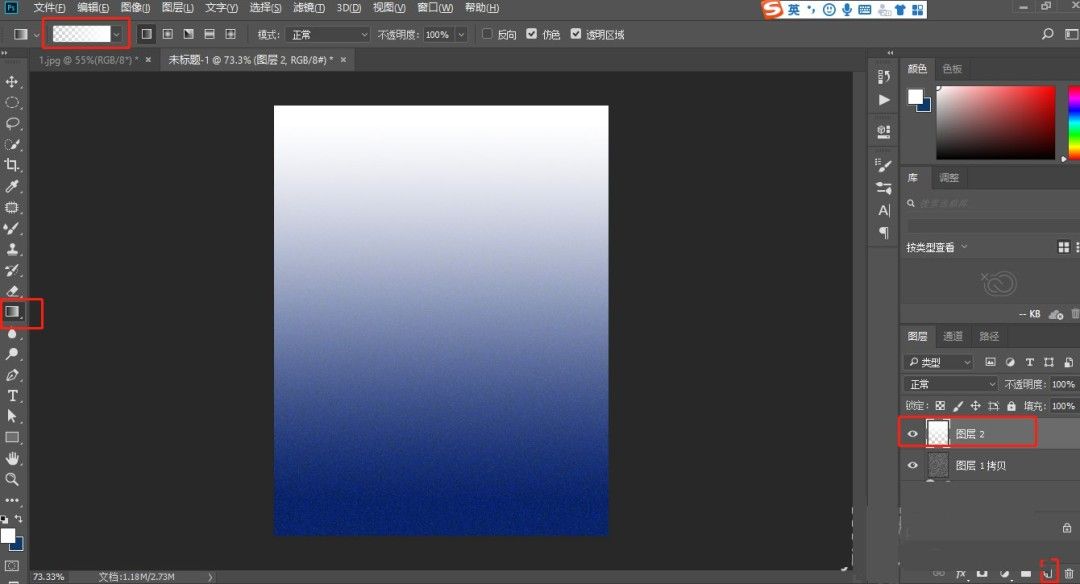
最后新建一个图层,使用渐变工具从画面中心向外拉一个黑白透明渐变(黑色端不透明,白色端完全透明)。将此图层混合模式也设为“叠加”,你会发现背景瞬间拥有了光影流动感,整个磨砂效果立刻鲜活起来!小贴士:更换背景色即可轻松切换磨砂纸的颜色风格。