掌握AI虚线描边技巧,提升设计表现力
在平面设计中,Adobe Illustrator(简称AI)作为行业级矢量图形工具,提供了强大的描边自定义功能。其中,虚线描边不仅是装饰元素的重要组成部分,还能用于路径引导、边框设计等多种场景。想要根据创作需求自由调整虚线样式?其实操作非常简单,只需几步即可完成个性化设置,让作品更具视觉层次感。
绘制基础图形并应用初始虚线效果
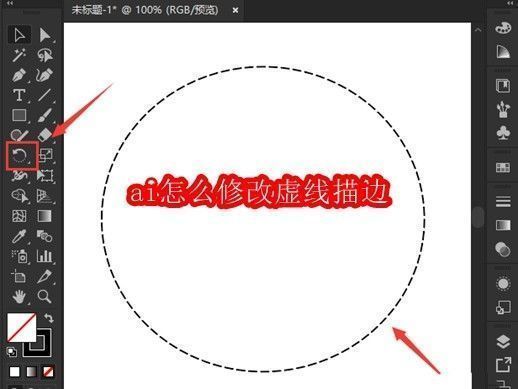
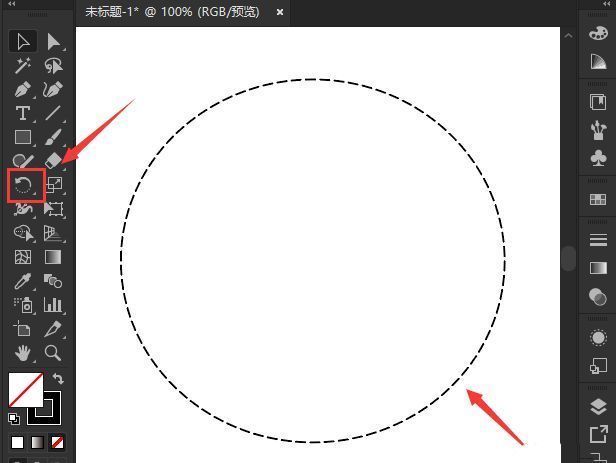
打开Adobe Illustrator软件后,选择左侧工具栏中的“椭圆工具”,在画布上绘制一个圆形。接着,在“描边”面板中将描边类型切换为虚线模式,此时图形轮廓即呈现出基础的虚线效果,为后续调整打下基础。
优化端点样式使虚线更圆润美观
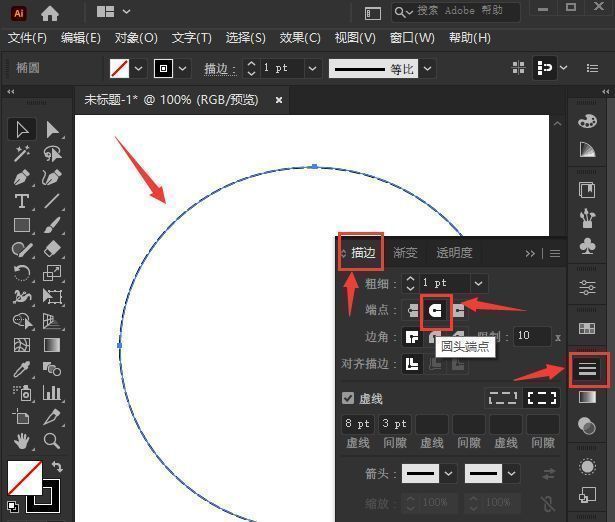
选中已添加虚线描边的图形,在右侧属性面板中找到“描边”设置区域,将“端点”选项由默认的平头更改为“圆头端点”。这一调整能让每个虚线段落的末端呈现圆形收尾,显著提升线条的柔和度与专业感。
精细调节参数实现理想视觉效果
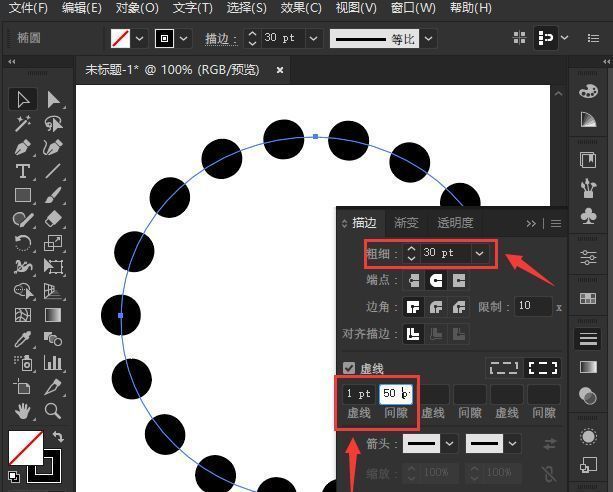
进一步优化视觉表现,可对描边参数进行精准设定:将“描边粗细”调整为30pt以增强存在感,同时将“虚线”长度设为1pt,“间隙”设为50pt。经过这一系列设置后,原本的虚线将转化为规则分布的圆点状图案,呈现出简洁而富有节奏感的设计效果。