办公神器也能玩出文艺范?Word稿纸样式火了!
最近不少文字工作者和学生党都在热议Word里的隐藏功能——稿纸样式!它不仅能帮你规范排版,还能让文档瞬间拥有手写作文本的复古质感,特别适合写教案、练字稿或创意文案。其中,“外框式稿纸”因边界清晰、视觉清爽最受青睐。想知道怎么一键切换成这种高级感满满的格式?别急,手把手教你轻松搞定!
第一步:找到“页面布局”入口
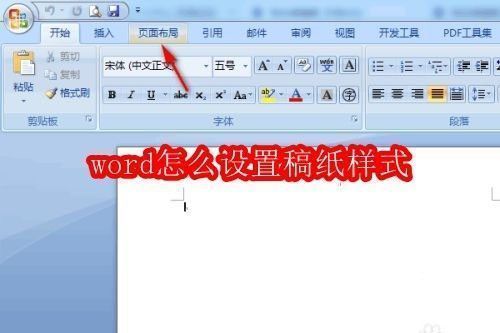
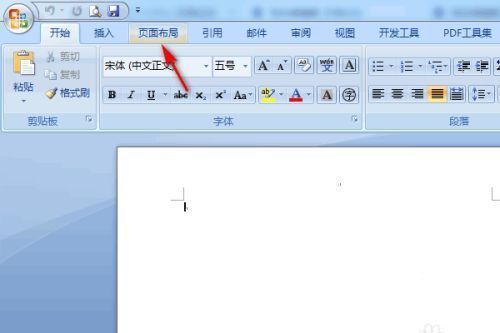
打开你的Word文档,先别急着敲字,顶部菜单栏有个低调但强大的选项叫“页面布局”,点击它,就能进入稿纸设置的大门。
第二步:开启稿纸设置面板
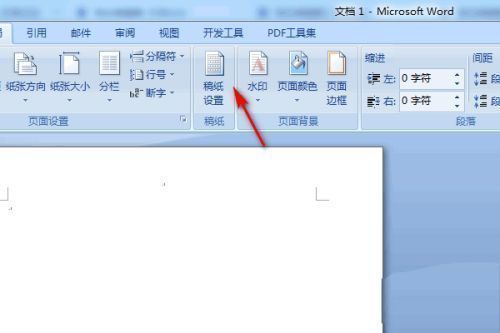
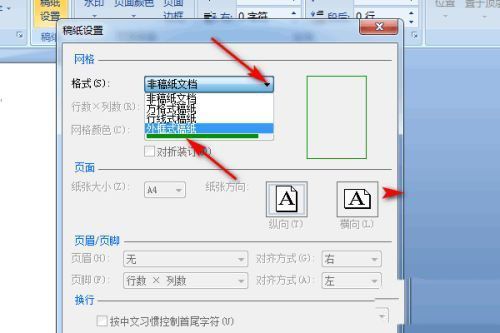
在“页面布局”下方工具栏中,你会看到一个名为“稿纸设置”的按钮,没错,就是它!点击后会弹出一个自定义窗口,多种稿纸风格任你挑选。
第三步:选择“外框式”风格
在弹出的设置框中,找到“格式”下拉菜单,点击小箭头展开所有样式,从中选择“外框式稿纸”。你会发现预览图立马变得整齐又专业,每一行都被细线框住,就像小时候用的作文纸一样亲切。
第四步:确认设置,立即生效
选好样式后直接点击“确定”,无需复杂操作,整个文档瞬间变身标准外框式稿纸格式,连页边距和行距都自动优化好了,省时又省心。
最终效果展示:一秒变专业排版
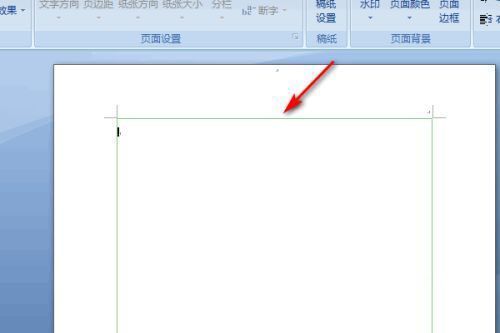
完成设置后的文档效果立竿见影!每一页都像精心打印的稿纸模板,无论是打印还是电子阅读都非常舒适,再也不用手动画格子啦~