CorelDRAW文字故障风格制作全攻略

发布时间:2025-07-21 23:43:00阅读:96169
  • coreldraw2025 mac版 v26.0.0.1012026正版下载 - 卧牛玩
    CorelDRAW 2025 Mac版:设计工具全面升级CorelDRAW作为全球知名的矢量图形设计软件,一直受到设计师和创意工作者的青睐。最新发布的CorelDRAW 2025 Mac版在原有基础上进行了多项功能增强与优化,不仅提升了用户体验
    图形设计大小:689.97M更新时间:2025-07-03
    版本: 电脑版Mac版
    立即下载

设计软件新玩法

CorelDRAW作为业界领先的矢量图形设计软件,为设计师提供了丰富的创作可能性。本文将重点解析如何运用这款专业工具制作当下流行的故障艺术风格文字效果。
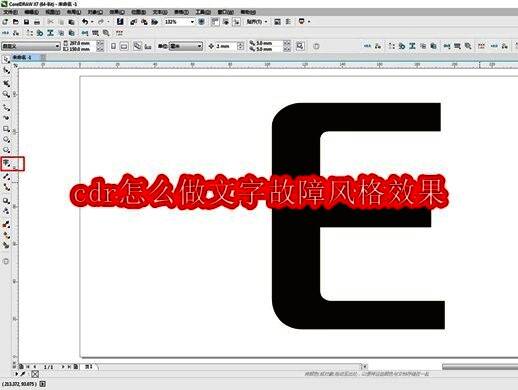
CorelDRAW软件界面展示,左侧工具栏与右侧属性面板布局清晰可见

基础文字设置

启动CorelDRAW后新建文档,选择左侧工具栏中的文本工具,在画布上输入所需文字内容。通过右侧属性栏调整字体样式、字号大小以及颜色填充,建议选择对比度较高的配色方案。
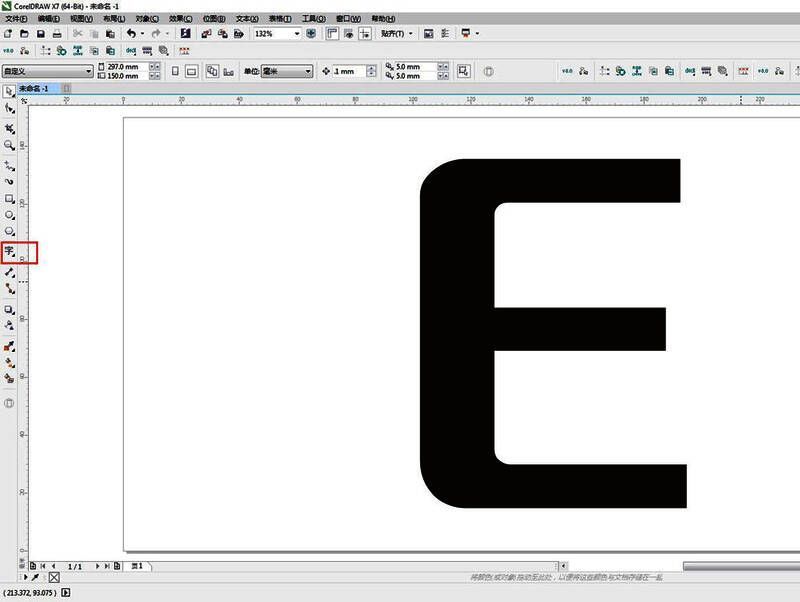
文本工具使用示意图,画布上显示已输入的示例文字

图形切割处理

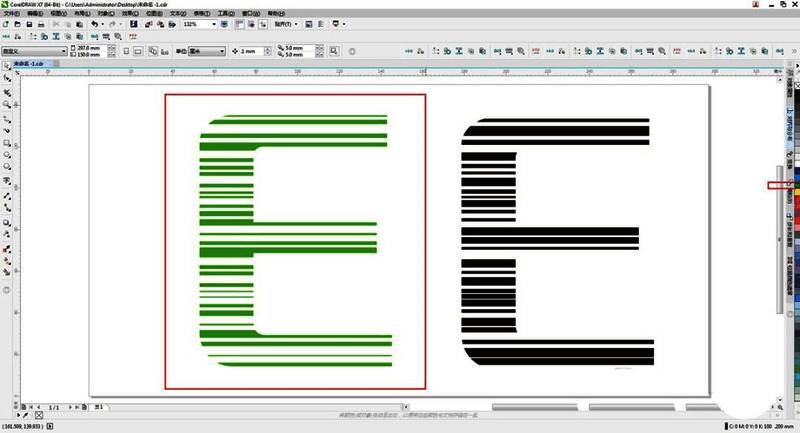
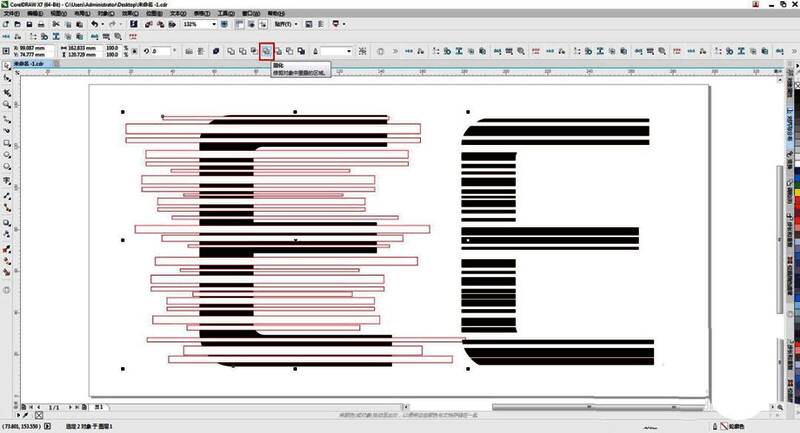
使用形状工具在文字上方绘制多个不规则矩形区域,选中文字对象后按下Ctrl+Q将其转换为可编辑曲线。保持选中状态,对所有绘制的矩形与文字进行相交操作。
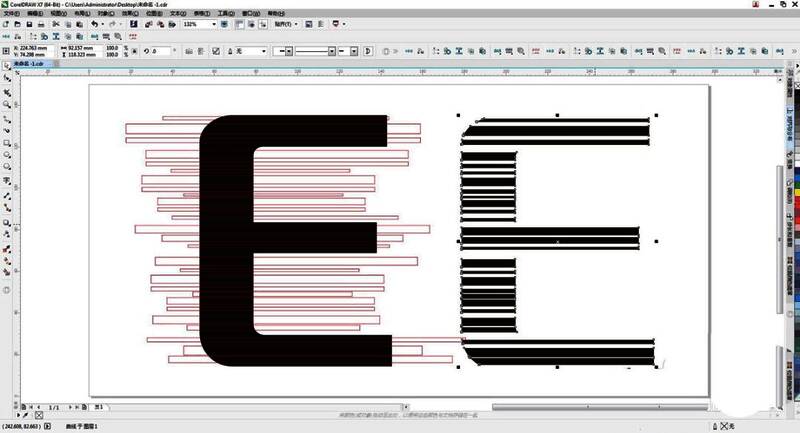
文字与矩形相交操作示意图,展示切割区域的设置

分层填充技巧

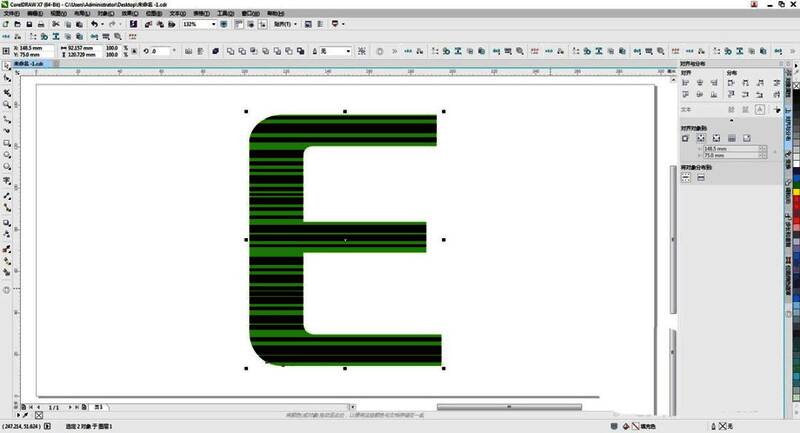
选中所有图形元素执行简化操作后,移除辅助用的矩形框架。将左侧文字部分填充为鲜明的绿色调,为后续的错位效果奠定基础。
绿色填充效果展示图,文字呈现初步视觉层次拆分后的文字曲线结构示意图,展示细节调整前状态

错位重组设计

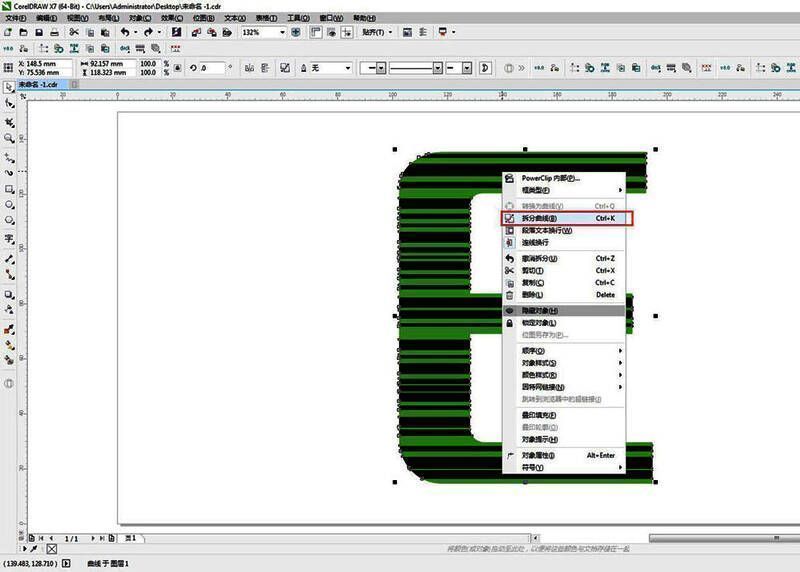
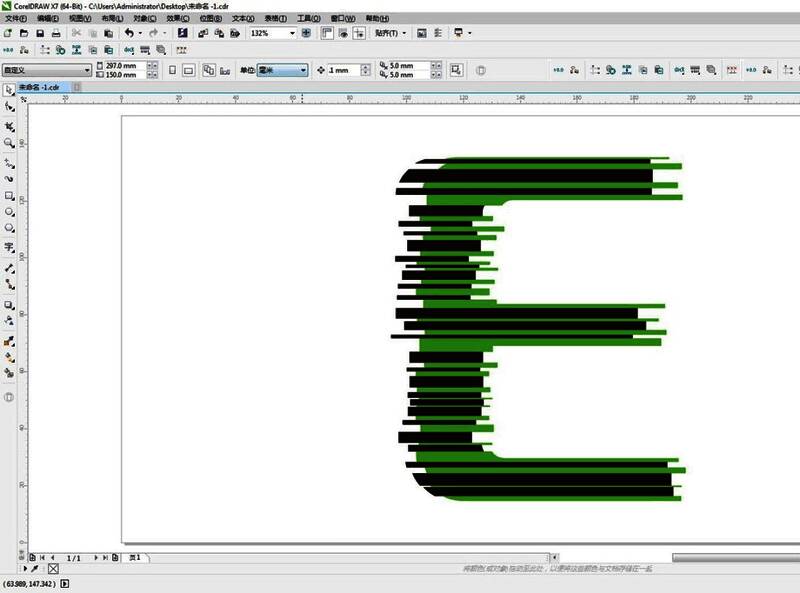
将两个文字对象进行水平居中对齐后,拆分其曲线结构并手动调整各部分线条的相对位置,创造视觉错位感。
错位调整过程示意图,展示线条偏移的具体操作偏移效果预览图,呈现初步的故障艺术风格多层叠加效果示意图,展示不同颜色通道的分离状态

色彩叠加效果

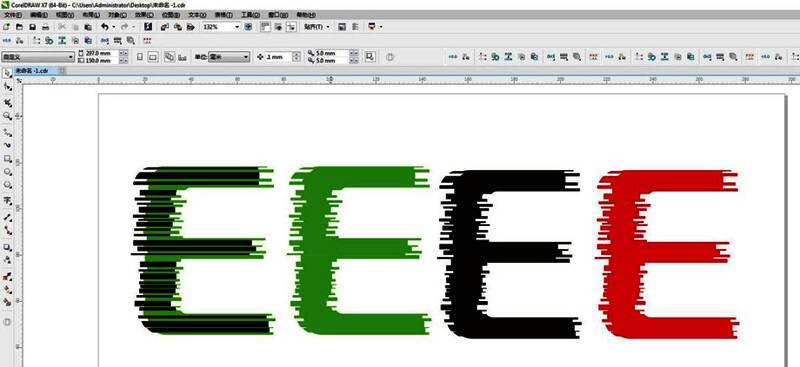
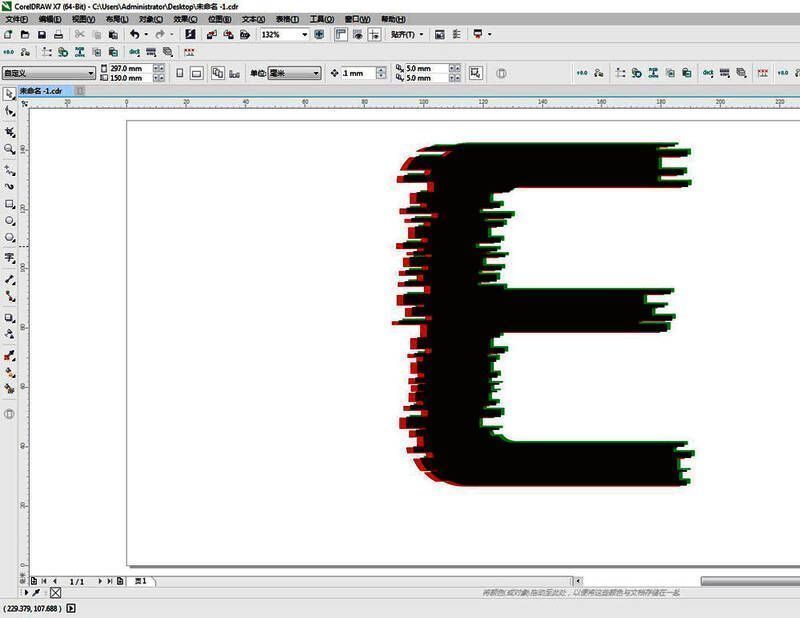
复制完成的图形组,分别填充为绿色、黑色和红色三种基础色系。通过细微的位置偏移和叠加组合,最终呈现出具有强烈视觉冲击力的故障艺术效果。
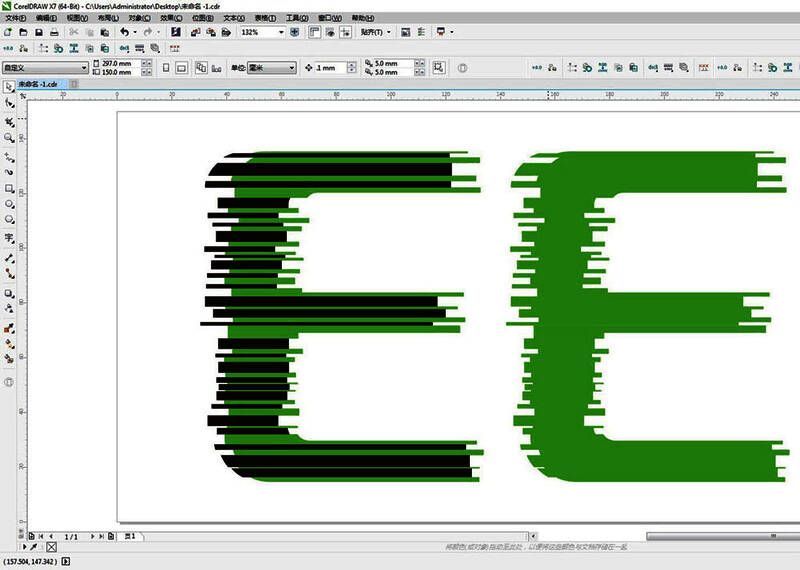
最终效果预览图,完整展示三色叠加的故障风格文字细节展示图,突出颜色分离带来的动态视觉效果成品效果图,完整呈现故障艺术风格的最终呈现状态

卧牛玩

陌生来电要警惕,分享屏幕别随意,未知链接不点击,个人信息不透露,转账汇款多核实,骗局千万要记牢。
有效预防诈骗,请安装国家反诈中心APP!