开发者必备技能:轻松调出Visual Studio工具箱
对于使用Visual Studio进行开发的程序员来说,工具箱(Toolbox)是提升效率的重要面板,它集合了常用控件与功能模块。然而不少新手或临时重装环境的用户常遇到“工具箱不显示”或“显示但为空”的问题,影响开发节奏。别担心,本文将手把手教你两种方式快速恢复工具箱,并让所有控件重新现身。
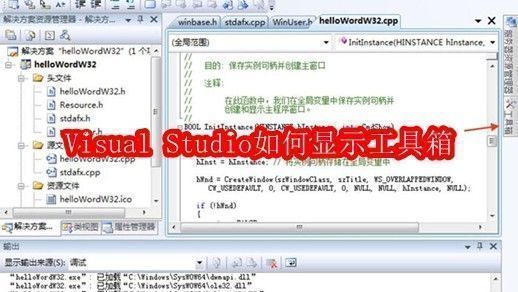
方法一:点击侧边栏按钮直接打开
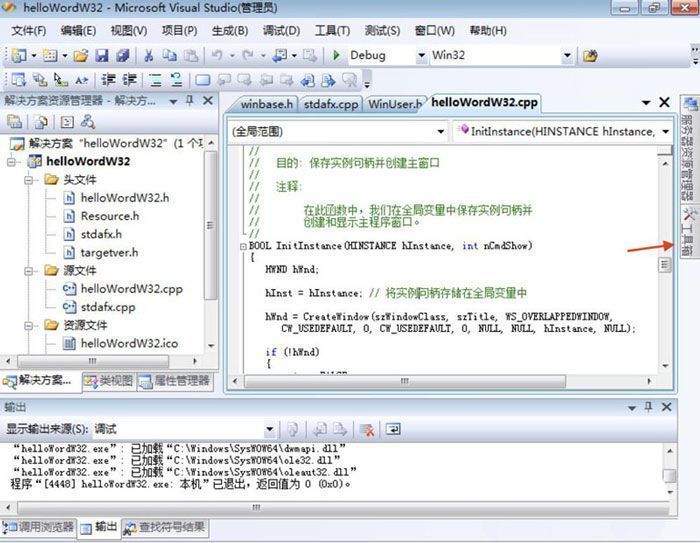
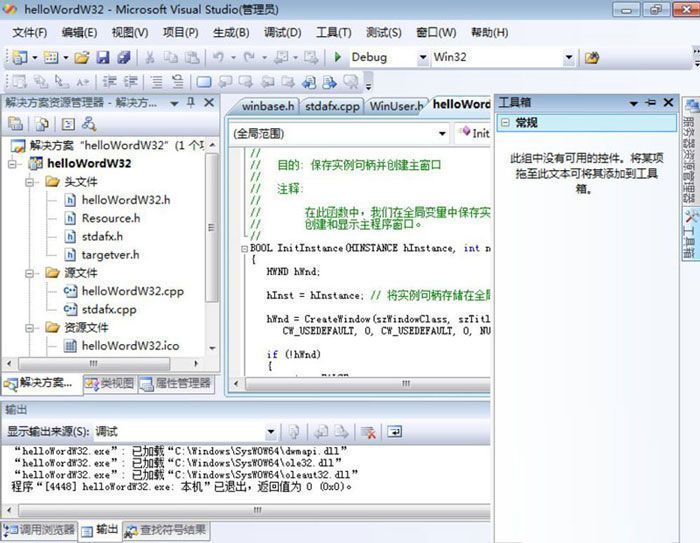
如果你的Visual Studio工程界面右侧已存在“工具箱”标签按钮,只需轻轻一点即可唤出面板。这是最直观的方式,适合大多数默认配置下的开发环境。
工具箱打开了却是空的?右键这个选项就对了
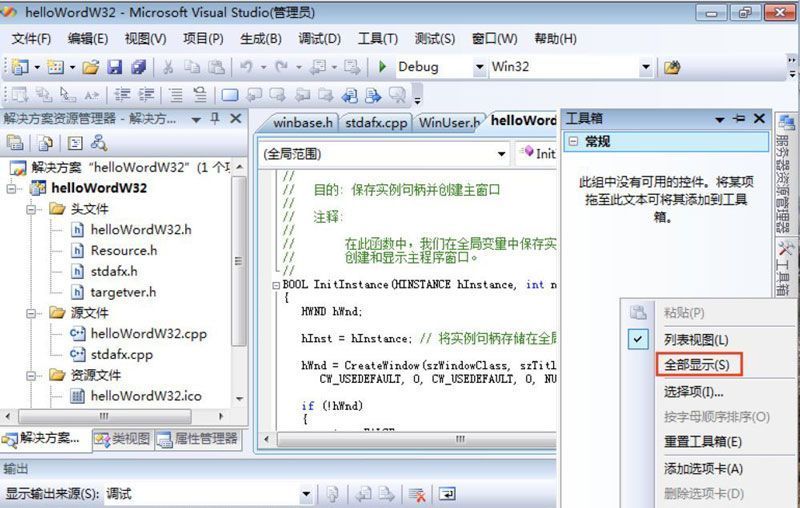
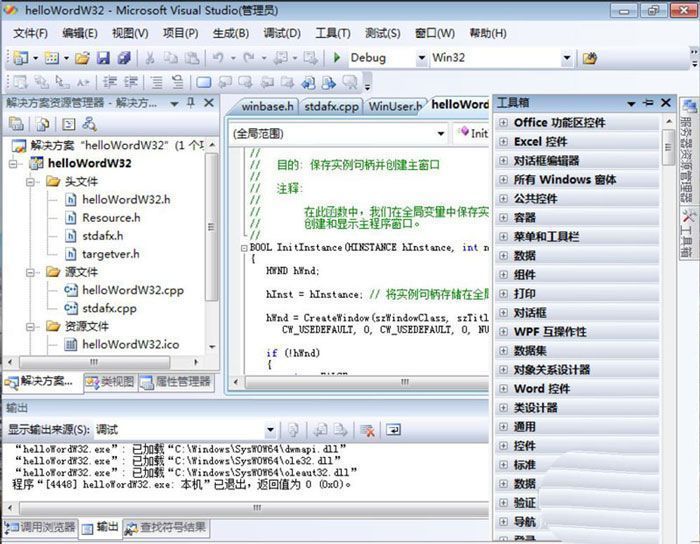
有时虽然工具箱面板弹出,但里面却没有任何控件——别急!这通常是因为控件组被手动隐藏了。此时只需在工具箱空白区域右键,选择“全部显示”选项,所有可用控件便会瞬间回归,包括按钮、文本框、容器等常用UI元素。
方法二:通过菜单栏强制调出工具箱
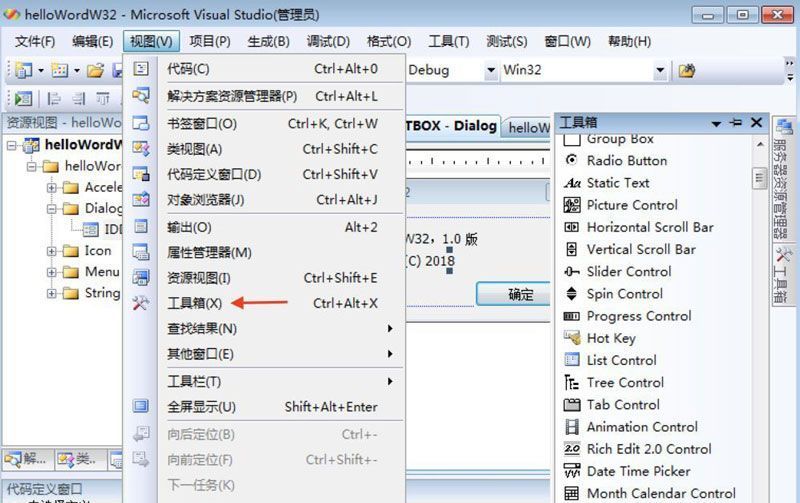
若右侧根本没有“工具箱”按钮,说明面板可能被彻底关闭。这时可以点击顶部菜单栏的“视图” → “工具箱”,即可强制唤醒该面板,适用于重置布局或首次配置场景。
附赠技巧:快速查看当前工程资源视图
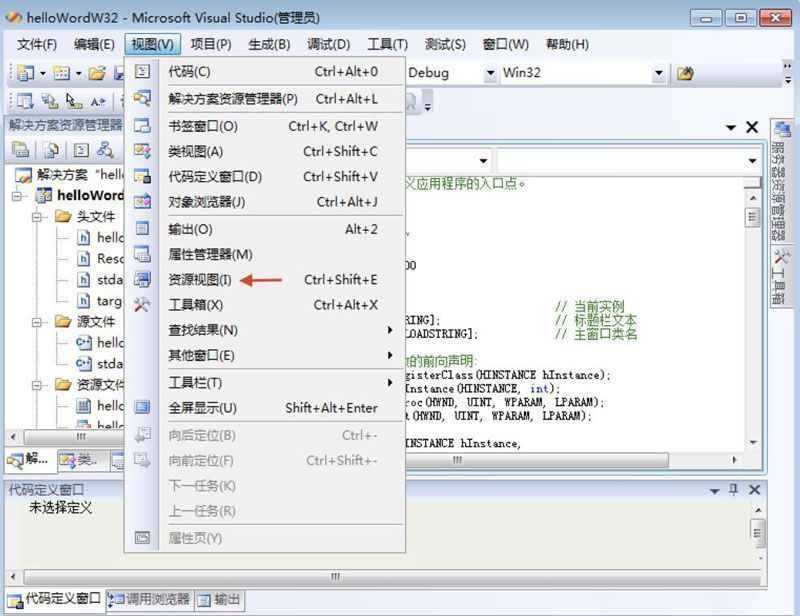
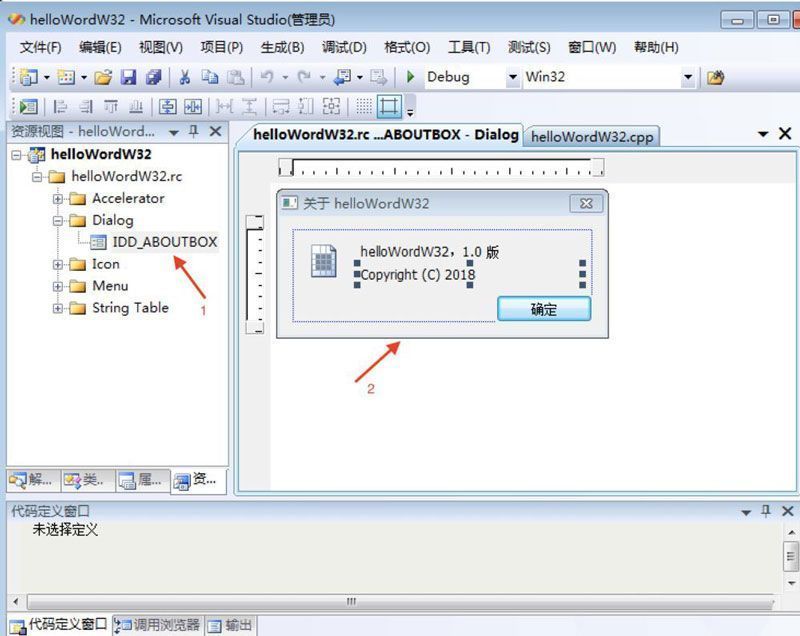
除了工具箱,想查看工程中已有的窗体或对话框设计?同样在“视图”菜单中选择“资源视图”,双击其中的对话框文件,右侧设计器窗口会立即呈现可视化预览,极大提升调试效率。