软件功能简介
SolidWorks作为业内领先的三维CAD设计软件,凭借其强大的建模能力和直观的操作界面,广泛应用于机械设计、产品开发等多个领域。对于初学者和专业设计师而言,掌握基本的视图操作是高效使用该软件的前提。其中,旋转实体功能是查看和调整模型角度的核心操作,为后续的编辑与设计打下基础。
启动软件界面
首先,用户可通过双击桌面上的SolidWorks图标来启动程序,进入主界面。该软件支持多种文件格式的打开与编辑,操作界面简洁明了,便于用户快速上手。

打开装配体文件
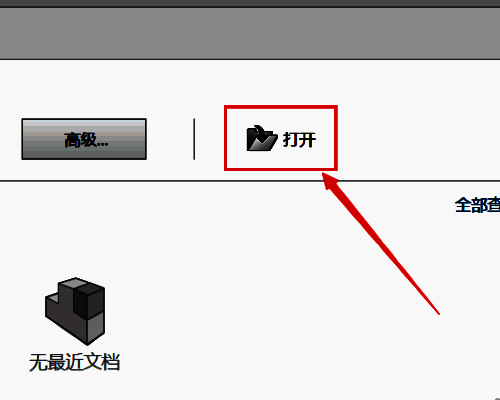
在软件界面中,点击“打开”按钮或使用快捷键“Ctrl+O”,弹出文件选择窗口。通过浏览本地文件夹,找到所需的装配体文件并选中,随后点击“打开”即可加载模型。
加载模型数据
等待片刻后,所选文件将在SolidWorks主窗口中加载完成。本操作使用的是软件自带的样例模型,确保不涉及任何版权问题,适合新手进行练习。
调出旋转功能
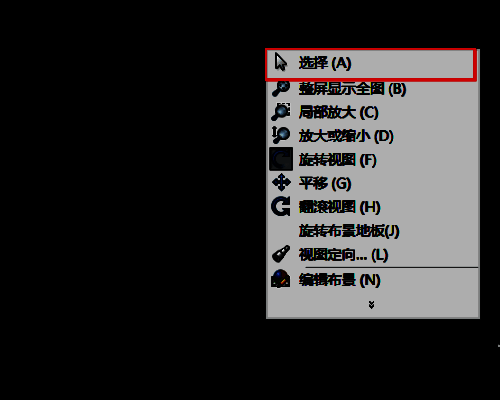
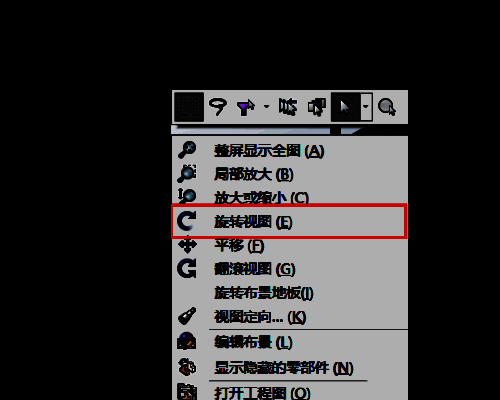
在模型空白区域点击鼠标右键,弹出操作菜单,选择“旋转视图”选项,即可进入旋转模式。该功能允许用户自由调整模型视角,便于从不同角度观察和编辑实体。
执行旋转操作
点击鼠标左键并拖动,即可对模型进行实时旋转。拖动过程中,模型会随着鼠标移动方向同步旋转,方便用户查看模型的各个面。

完成旋转设定
当模型旋转至理想角度后,再次点击鼠标右键,选择“确定”或“完成”选项,即可退出旋转模式,锁定当前视角。