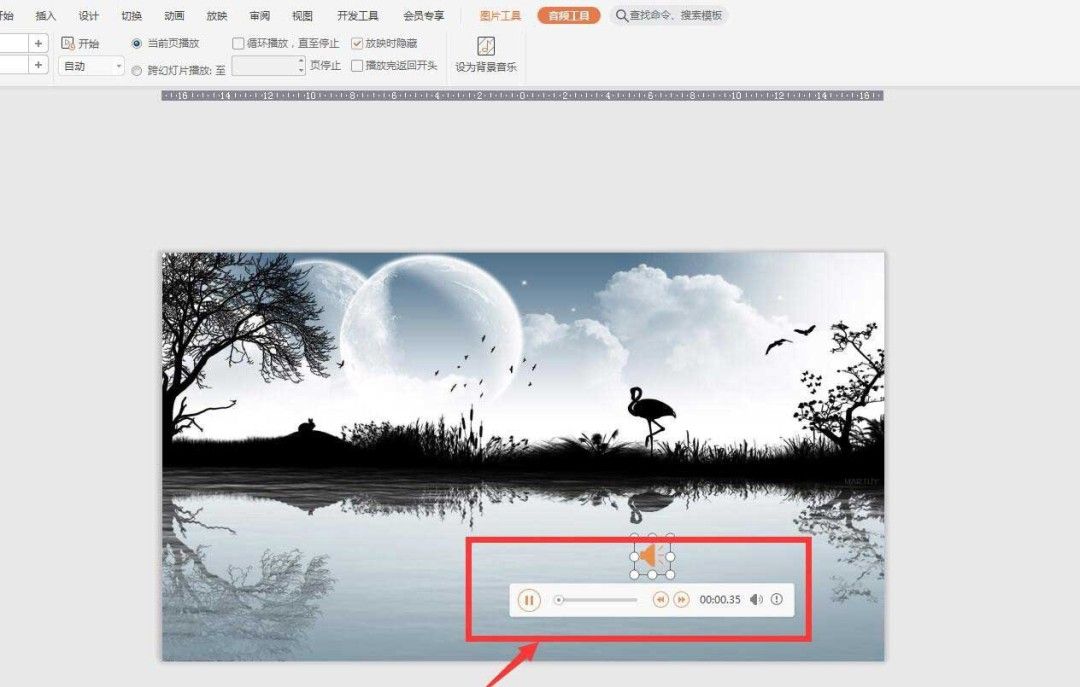
音频剪辑功能介绍
你是否知道,在WPS软件中也能实现音频剪辑操作?对于日常办公或演示制作中需要处理音频的用户来说,WPS提供了一个便捷的解决方案。无需额外下载专业软件,只需几个简单步骤,就能快速完成音频裁剪,提升工作效率。
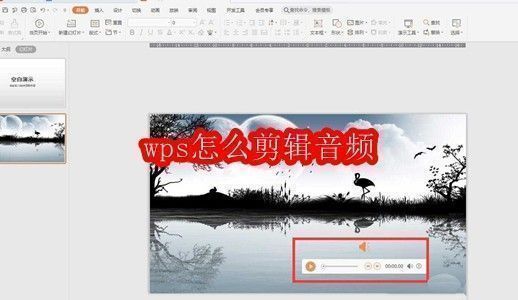
打开WPS并插入音频
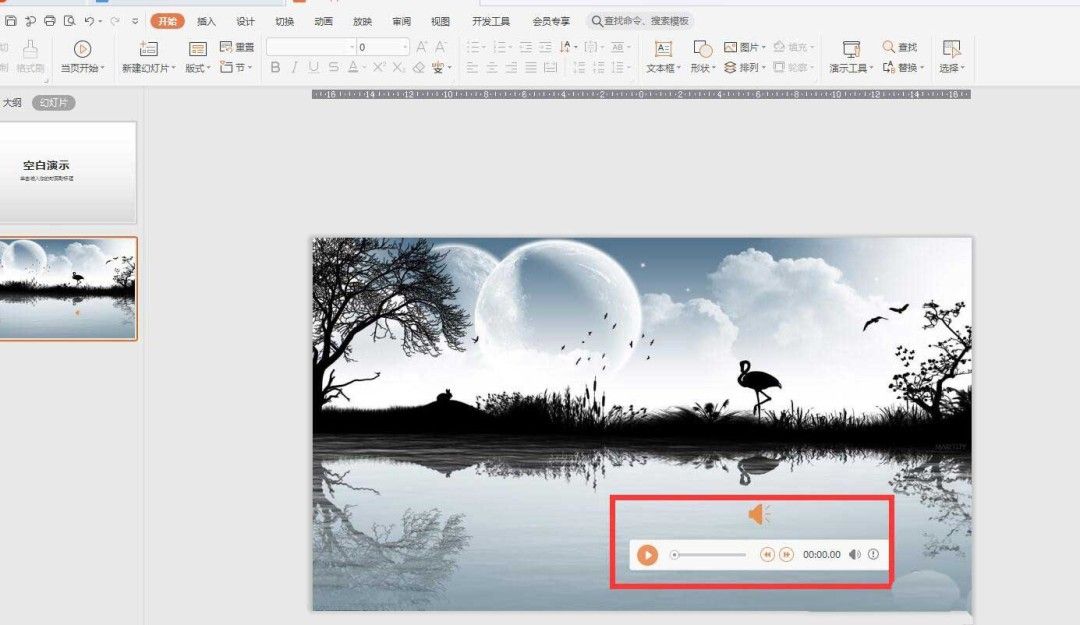
首先,打开WPS演示版并新建一个空白文件。在功能区中找到“插入”选项卡,点击后选择“音频”并从本地文件中选择一段音频插入到幻灯片中,作为剪辑演示的素材。
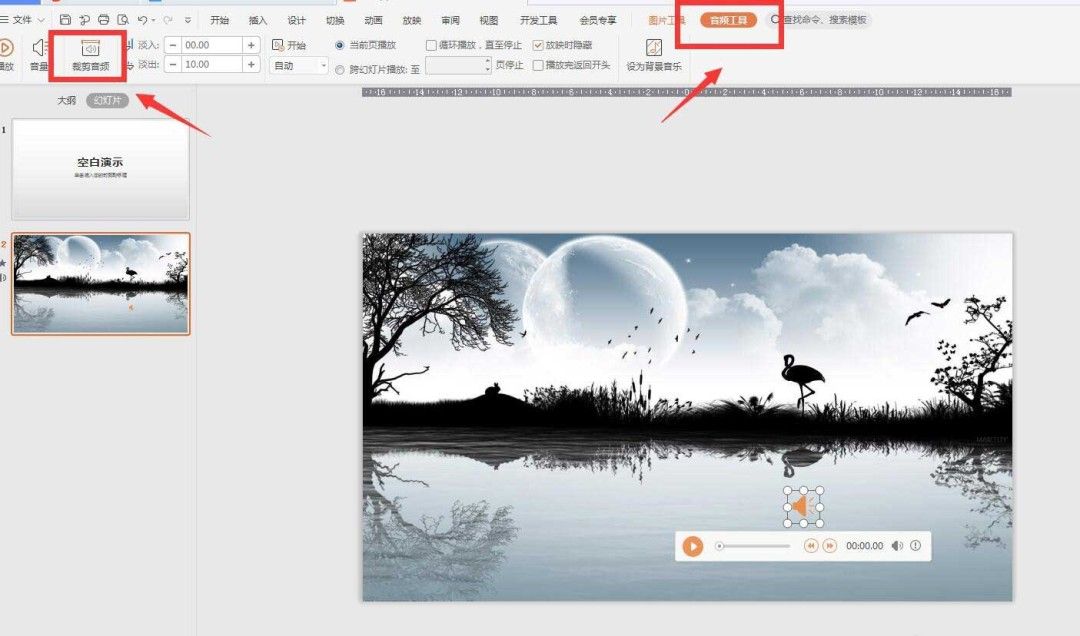
进入音频剪辑功能
音频插入成功后,功能区会自动弹出“音频工具”选项卡。点击左上角的“裁剪音频”按钮,即可进入音频编辑界面,准备进行剪辑操作。
查看音频总时长
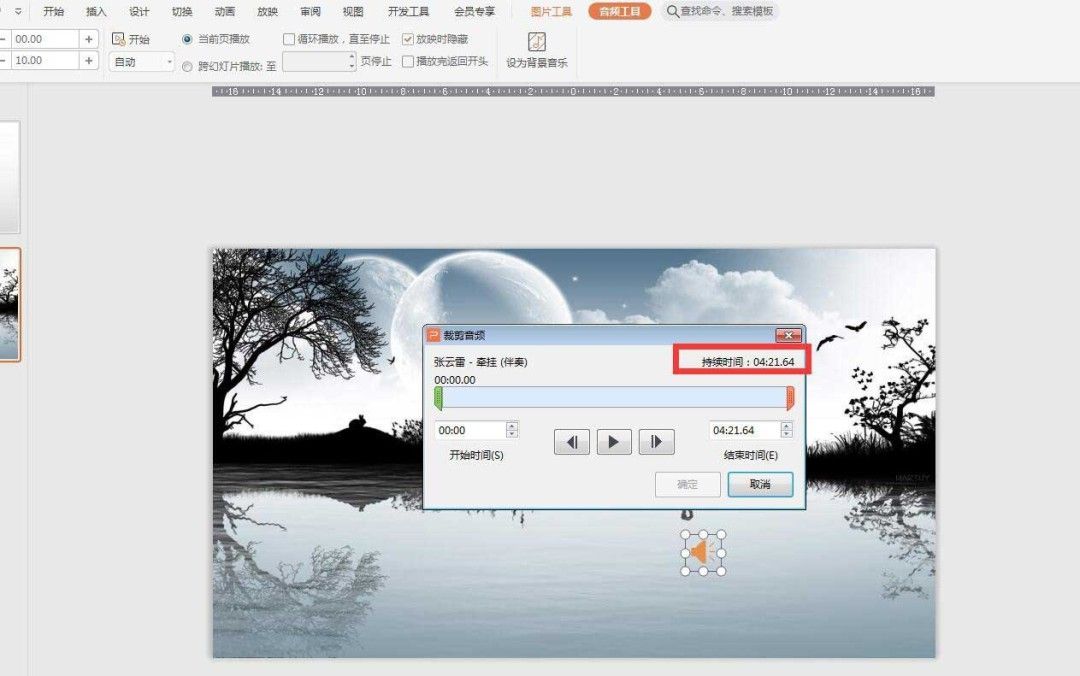
在裁剪界面中,你可以看到当前音频的完整播放时间,例如该音频时长超过4分钟。这有助于你更精确地确定需要保留的片段。
拖动滑块进行裁剪
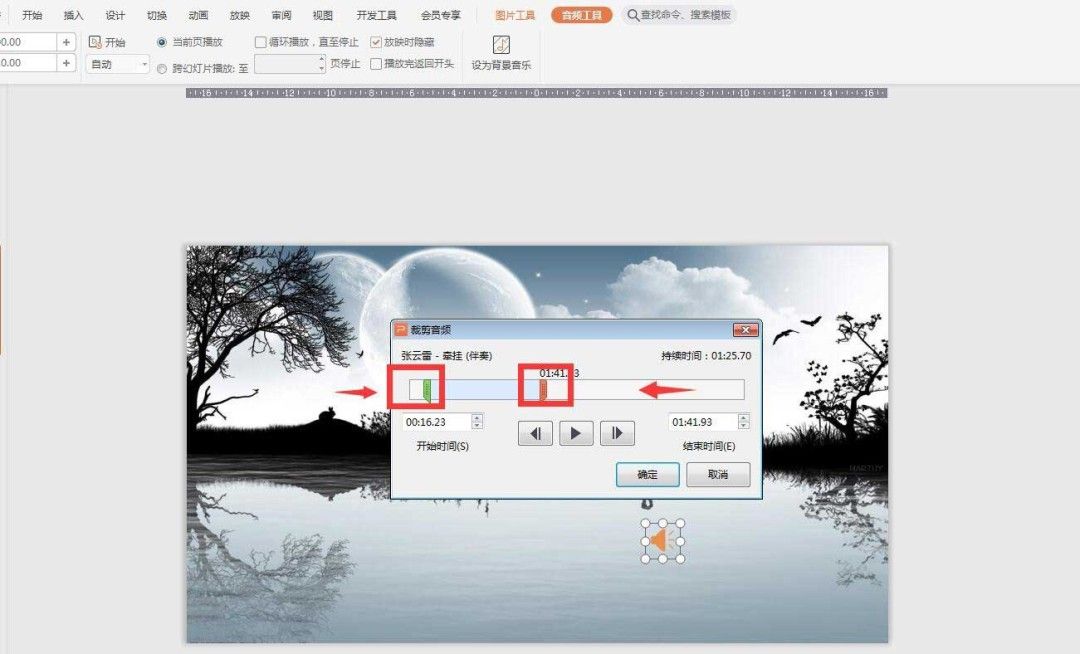
通过拖动音频进度条两端的滑块,可以直观地选择需要保留的音频片段。这一操作方式简单直观,适合快速剪辑。
手动输入时间点精确剪辑
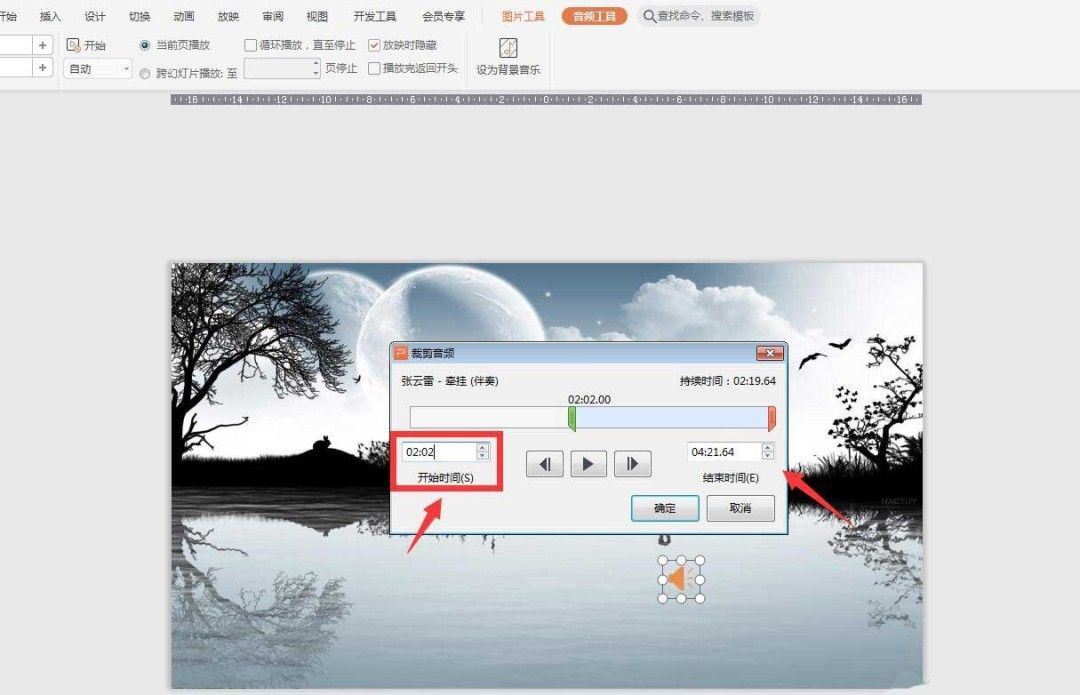
如果你需要更精确的剪辑,可以在“开始时间”输入框中手动输入具体的时间点,滑块会根据输入自动调整位置,确保剪辑精准无误。
设置结束时间并预览效果
同样地,在“结束时间”输入框中填入需要的结束时间,设置完成后点击播放按钮,即可预览裁剪后的音频效果,确认是否符合预期。