软件语言设置前的准备
SolidWorks作为一款广泛应用于工程设计与产品开发领域的专业三维建模软件,其默认界面语言通常为英文,这让不少中文用户在初期使用时感到不便。为了让操作更加直观高效,许多用户都希望将界面语言切换为中文。本文将手把手教你如何在SolidWorks中完成中文语言设置,无需复杂操作,轻松实现界面汉化。
进入系统选项设置界面
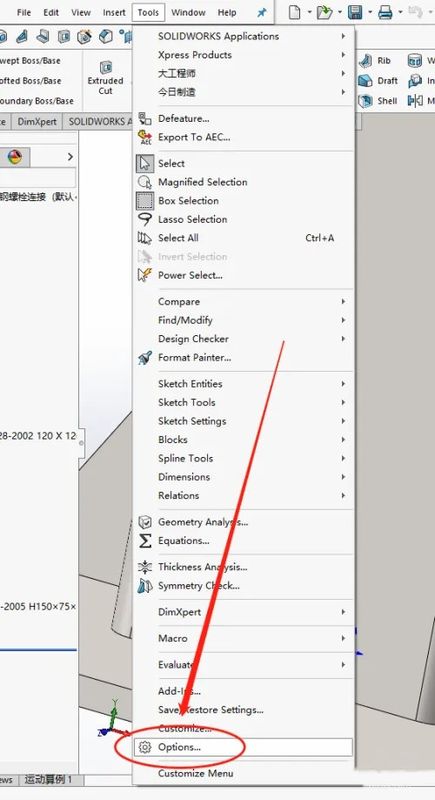
启动SolidWorks软件后,首先点击顶部菜单栏中的“tools”(工具)选项,随后在下拉菜单中选择“Options”(选项),即可进入系统的配置界面。这一步是进行所有高级设置的基础入口,确保你在主界面中已成功加载模型或新建文件,以便菜单功能完整显示。
切换至通用设置选项
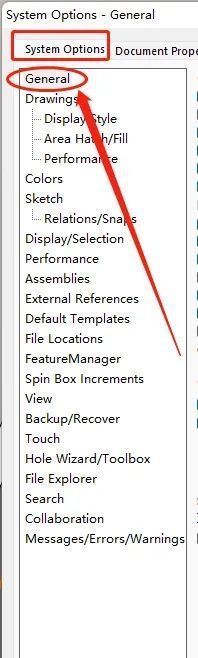
在弹出的“Options”窗口中,点击上方标签中的“System Options”(系统选项),然后在左侧功能列表中选择“General”(常规)选项。这一页面包含了多项影响软件运行和显示的基础设定,是我们调整语言设置的关键区域。
关闭英文菜单并保存设置
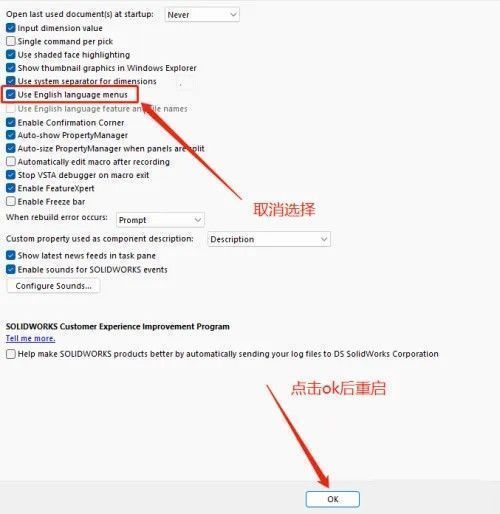
在“General”设置页面的右侧区域,找到名为“Use English language menus”的选项,该选项默认处于勾选状态,意味着强制使用英文菜单。只需取消该复选框的勾选,系统便会自动启用本地语言(即中文,前提是安装时包含中文语言包)。设置完成后,点击窗口底部的“OK”按钮保存更改,并完全退出SolidWorks软件后重新启动,即可看到界面已变为中文显示。