软件安装前的准备工作
对于想要安装SolidWorks 2018的朋友来说,正确的安装流程至关重要。本文将为你带来一份通俗易懂、步骤清晰的安装指南,帮助你顺利完成安装过程。
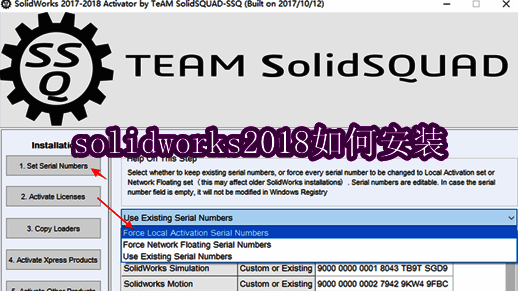
激活工具的使用方法
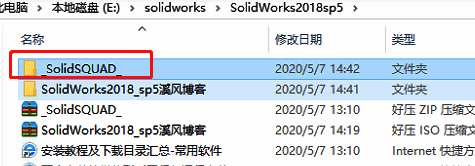
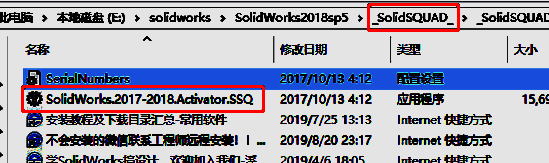
首先打开你下载的软件包,进入其中的 _SolidSQUAD_ 文件夹,并找到名为 SolidWorks.2017-2018.Activator.SSQ 的激活程序,双击运行它。
在弹出的界面中依次点击第一项和右侧图示项,然后点击 Accept 按钮,系统会弹出确认窗口。
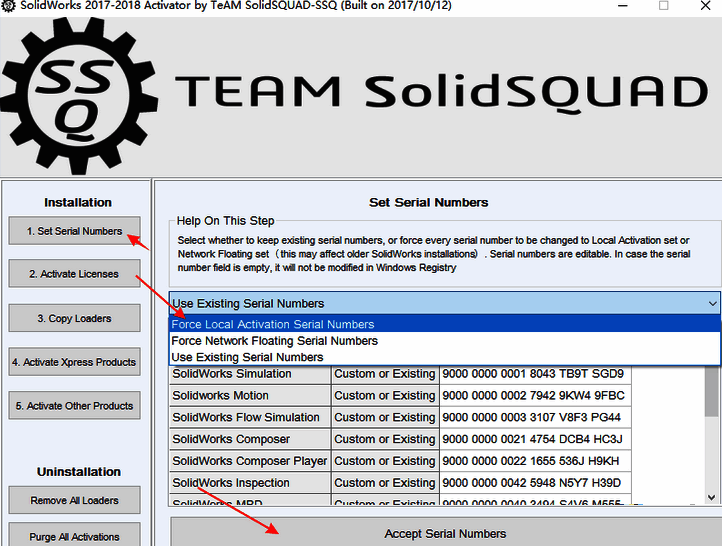
点击 YES,随后在新弹窗中选择确定以继续下一步。
执行第二步激活操作
接下来点击第二个选项:
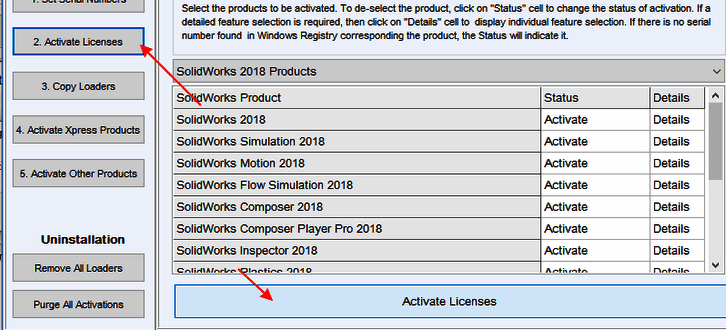
点击 activate 后稍等片刻,系统将弹出提示窗口,请点击 yes 继续操作。
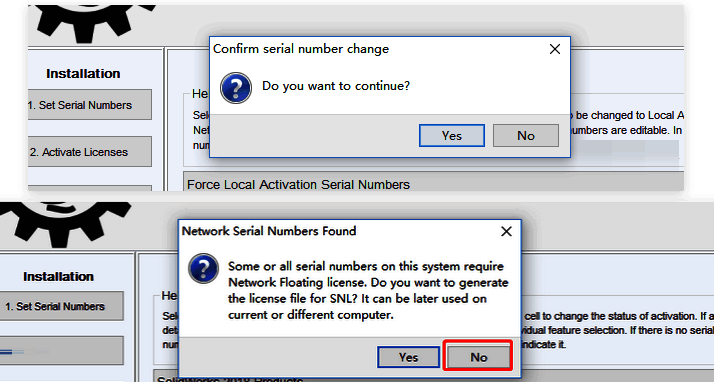
如果你看到的不是这个界面,请勿继续安装,建议联系技术支持获取帮助。
成功进入此界面后点击 NO,再点击后续弹窗中的“确定”,最后关闭该激活工具即可完成激活部分的操作。
正式开始安装程序
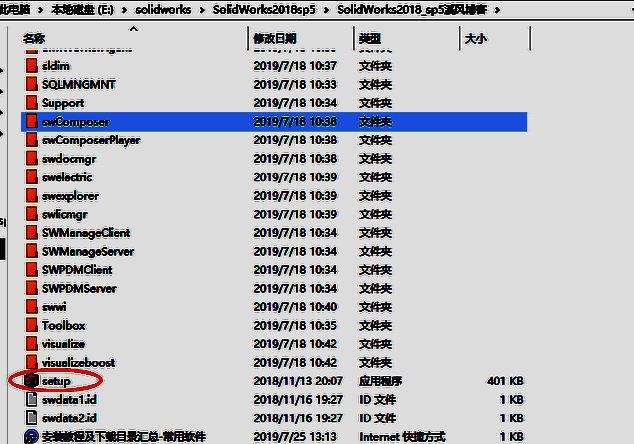
解压你的安装包,进入文件夹后点击 setup 开始安装流程。
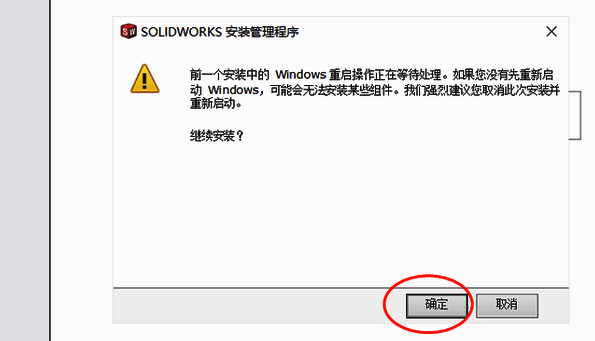
此时会弹出初始设置窗口,直接点击“确定”继续。
选择安装模式与序列号配置
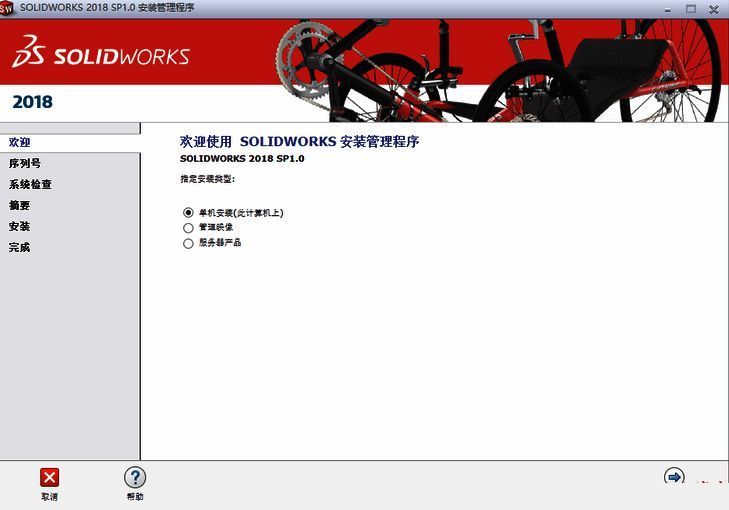
在安装类型中选择“单机安装”,然后点击右下角“下一步”。
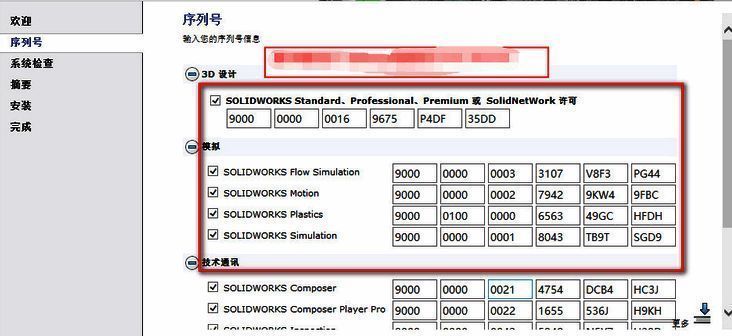
系统会自动填充序列号(此前已在激活工具中完成),因此无需手动输入,直接点击“下一步”。
处理服务器连接问题
当出现“无法连接到Solidworks服务器”的提示时,点击“取消”。
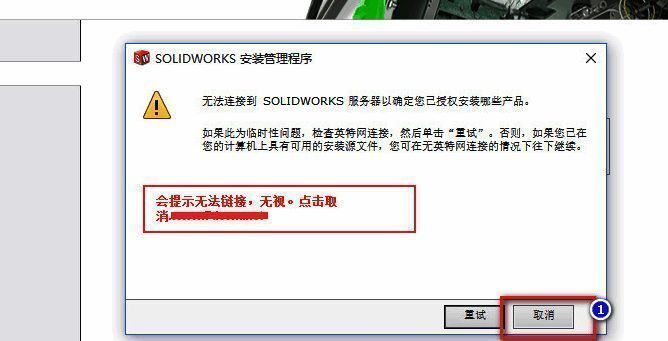
之后一路点击“下一步”即可进入实际安装阶段。
选择语言与组件配置
当出现安装确认界面时,不要急于点击“现在安装”。请先点击“更改”按钮,选择 SolidWorks 和“语言 - 简体中文”。
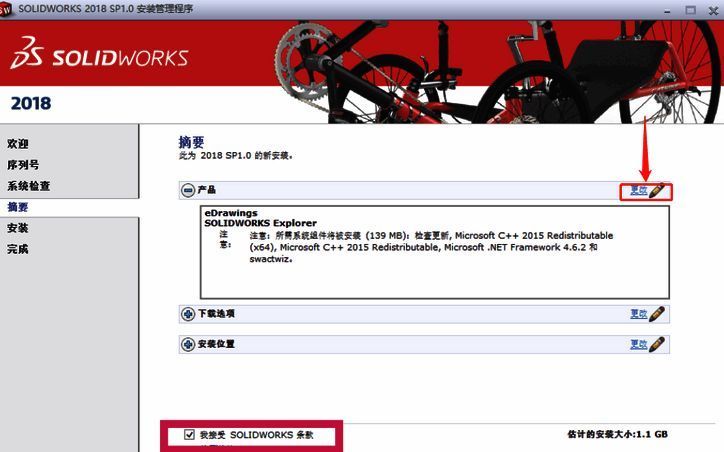
点击“更改”后会弹出窗口,选择“选择不同软件包或产品”,并勾选所需内容后点击“确定”。
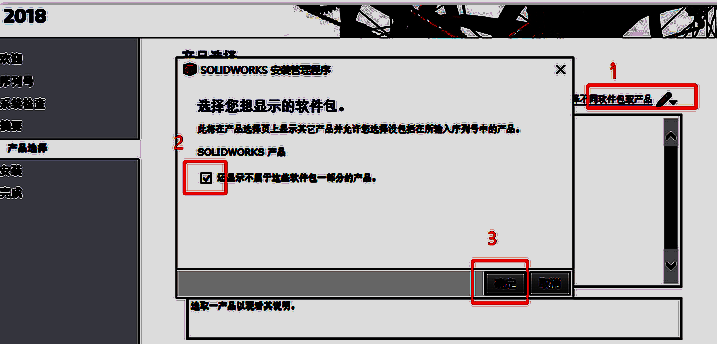
关键配置:确保中文界面
特别提醒:必须勾选 SolidWorks 主程序以及“语言 - 简体中文”,否则安装完成后可能会是英文版本。
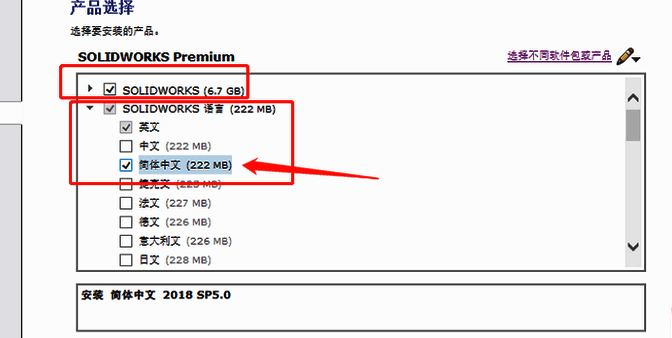
插件可根据个人需求进行选择,完成后点击“返回摘要”继续。
设定安装路径
你可以修改默认安装路径,点击“更改”并选择目标文件夹后点击“返回摘要”。
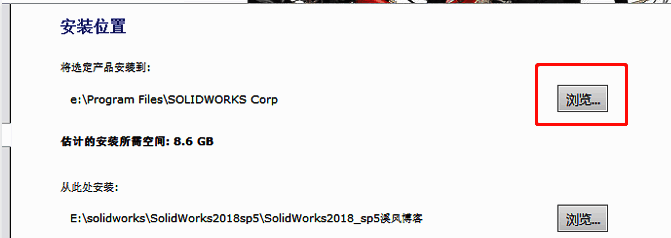
同意协议并开始安装
点击“我接受条款”,然后点击“现在安装”。
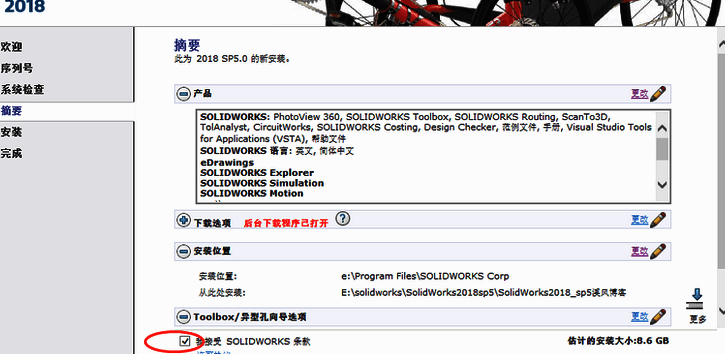
若弹出额外提示窗口,点击“确定”即可。
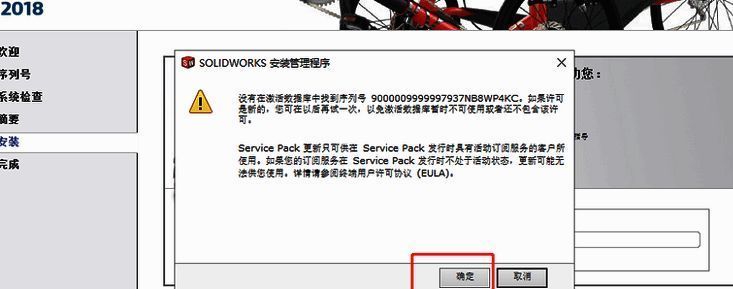
安装过程与最终完成
系统进入正式安装状态,整个过程大约需要半小时左右。
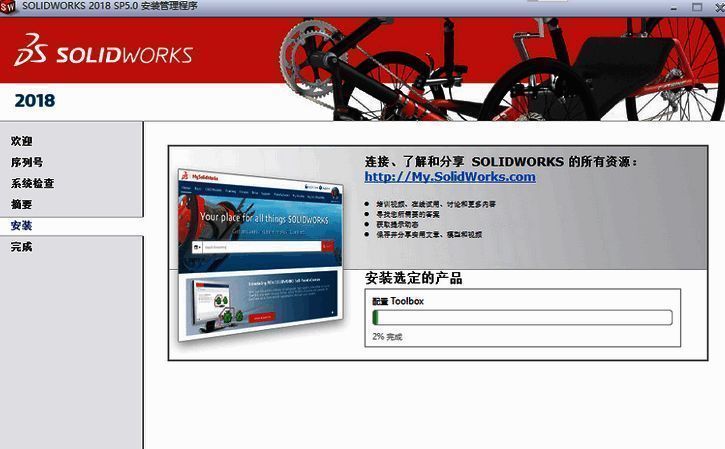
安装完成后点击“我接受 SolidWorks 条款”,再次点击“现在安装”等待安装结束。
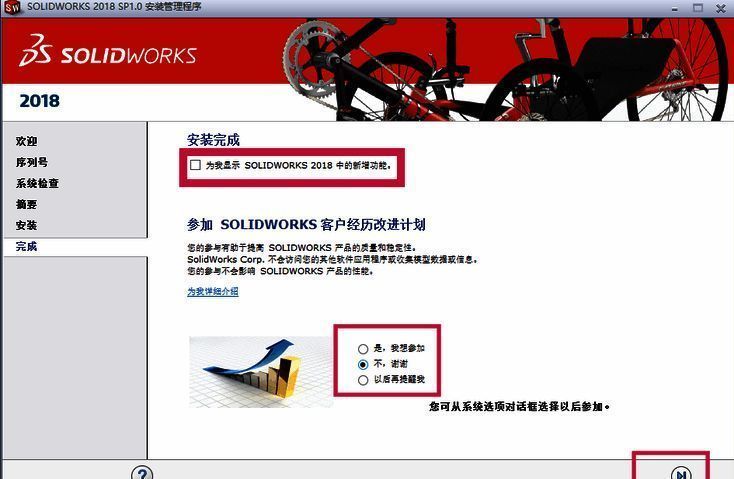
出现完成界面后点击“完成”即可顺利结束整个安装流程。


























