软件功能简要介绍
Nero Express是一款功能强大的多媒体刻录软件,不仅支持数据备份,还能高效完成光盘刻录任务。对于需要将大量文件整理并保存至DVD的用户来说,它是一个非常实用的工具。
选择刻录模式与目标格式
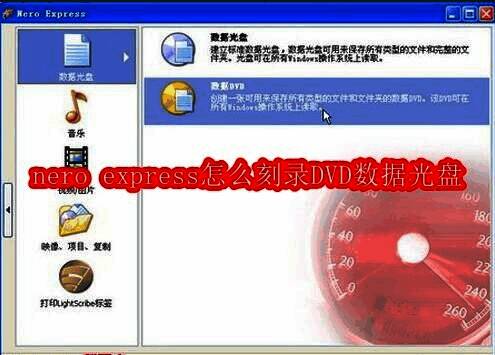
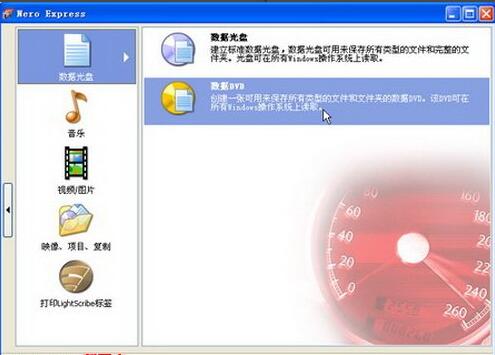
启动Nero Express后,在程序窗口左侧点击“数据”选项,接着在右侧选择“数据DVD”,即可进入刻录设置流程。
设定光盘类型与添加内容
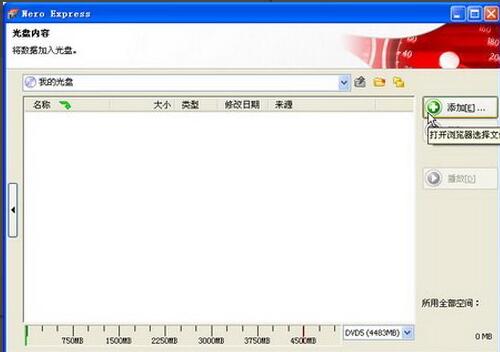
系统会弹出“光盘内容”对话框,在左下角选择合适的DVD类型(如DVD5或DVD9),然后点击“添加”按钮开始导入文件。
导入具体文件和文件夹
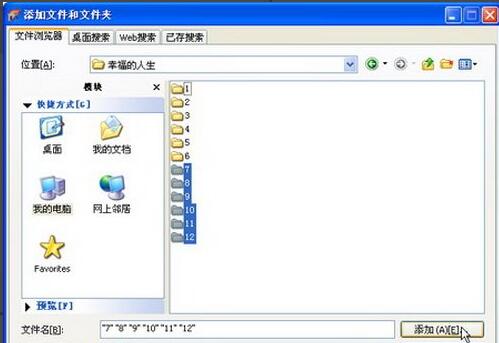
随后进入“添加文件和文件夹”窗口,找到所需资料,选中后点击“添加”按钮。注意确保所选文件总容量不超过光盘最大容量限制。
确认信息并进入刻录阶段
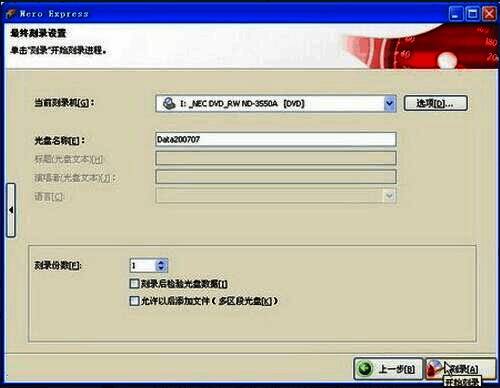
返回“光盘内容”界面后点击“下一步”,进入最终刻录设置。选择正确的刻录设备,并在“光盘名称”一栏输入自定义名称(例如Data200707),取消勾选“允许以后添加文件”选项,最后点击“刻录”开始执行。
等待刻录完成并退出程序
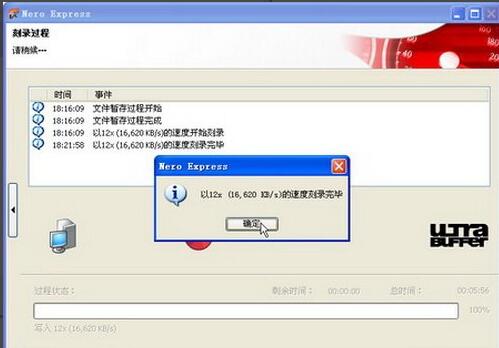
此时Nero Express将自动进行刻录操作,整个过程无需手动干预。刻录完成后,光盘会自动弹出,并弹出提示窗口告知用户刻录已完成。点击“确定”后,继续点击“下一步”关闭程序,整个刻录流程即告结束。