Snipaste功能简介与用户关注点
Snipaste是一款广受好评的轻量级截图工具,凭借其简洁的操作界面和强大的截图编辑功能,深受办公族、设计师以及游戏玩家的喜爱。近期,不少新用户在使用过程中对“截屏首选项”的设置方式不太熟悉,本文将为大家带来详细的设置步骤,帮助你快速掌握关键操作。
任务栏快速进入首选项设置
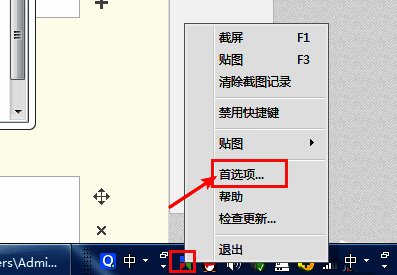
首先,在桌面右下角的任务栏中找到Snipaste程序图标,通常以红色圆形标志呈现。右键点击该图标,在弹出的下拉菜单中选择“首选项”按钮,即可打开设置窗口。
定位截屏设置栏目
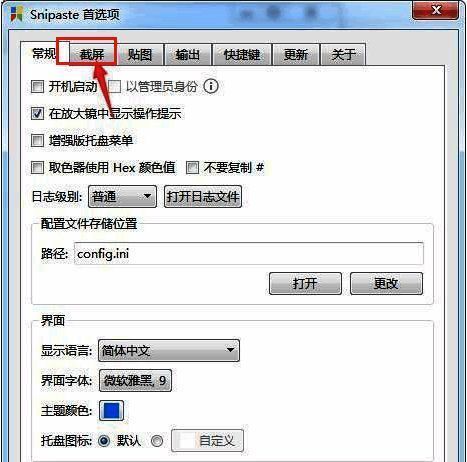
进入首选项窗口后,界面左侧会列出多个功能模块,找到并点击“截屏”栏目。该部分集中了所有与截图相关的个性化设置选项,包括快捷键、保存路径以及行为偏好等。
启用捕捉鼠标指针功能
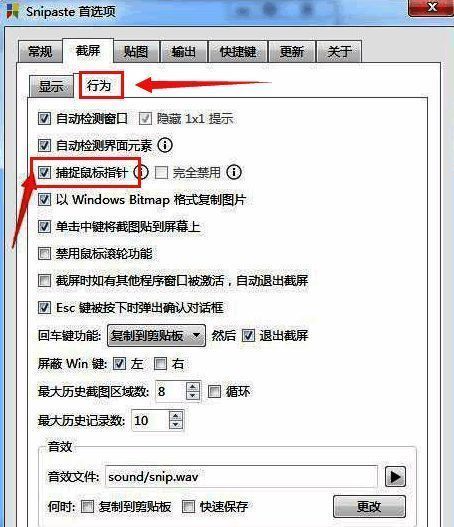
在“截屏”设置页面中,向下滑动至“行为”选项部分。勾选“捕捉鼠标指针”这一选项后,Snipaste在进行屏幕截图时将会自动记录当前鼠标的位置与状态,这对于演示教学或问题反馈非常实用。
提升截图效率的小技巧总结
通过以上三步操作,你可以轻松完成Snipaste的截屏首选项设置,特别是开启捕捉鼠标指针功能后,截图内容将更具指导性和实用性。合理利用Snipaste的各项设置,不仅能提高工作效率,还能让截图更清晰、更有条理。


























