
功能概述与应用场景
在CorelDRAW中,用户可以通过“使对象适合路径”这一功能,将图形或文字沿着自定义路径排列,从而实现更具艺术感和动态效果的设计。这项操作广泛应用于海报设计、LOGO制作以及矢量插画创作中。
准备工具与素材
在开始之前,请确保已打开CorelDRAW软件,并熟悉以下常用工具的使用方法:绘图工具、形状工具、选择工具等。此外,还可以通过“窗口—泊坞窗—CONNECT窗口”访问丰富的内置素材库,挑选合适的图形进行操作。
图形对象适配路径步骤详解
第一步:绘制或导入需要适配路径的对象。可以是自行绘制的图形,也可以是从素材库中选择的图案,例如示例中的小羊。
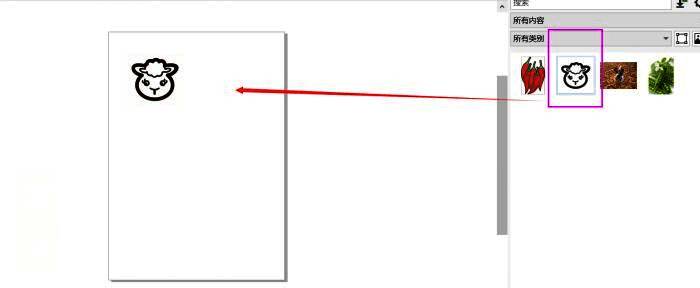
第二步:使用绘图工具绘制一条路径,路径形状可自由设定,用于作为图形排列的基础。
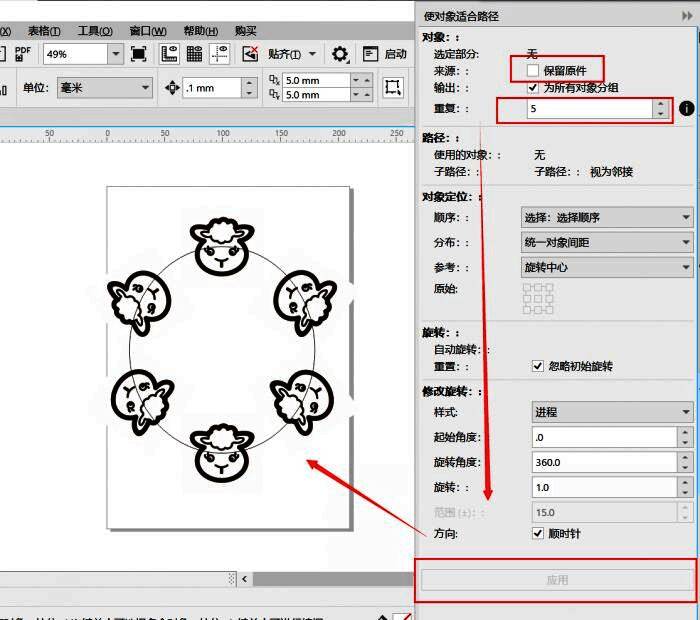
第三步:切换至“选择工具”,先点击选中小羊图案,然后按住Shift键同时选择路径。
第四步:进入“对象”菜单,找到“使对象适合路径”选项,弹出设置窗口后进行相关参数调整,确认无误后点击“应用”即可完成图形沿路径排列的操作。
文字沿路径排列操作指南
除了图形对象,文字同样可以实现沿路径排列的效果,增强视觉表现力。操作方式分为两种:
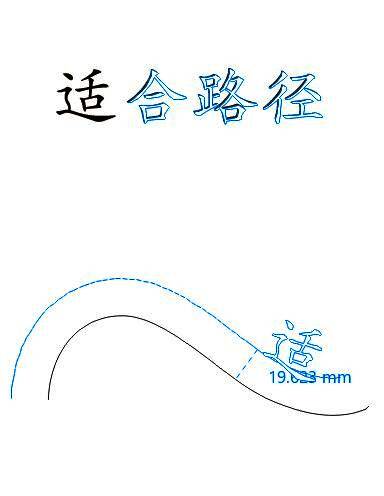
方式一:先输入文字再匹配路径
步骤包括:添加并设置文本样式 → 绘制目标路径 → 选中文本 → 点击“文本”菜单中的“使文本适合于路径” → 拖动鼠标进行动态预览 → 松开鼠标微调方向 → 最终完成设置。
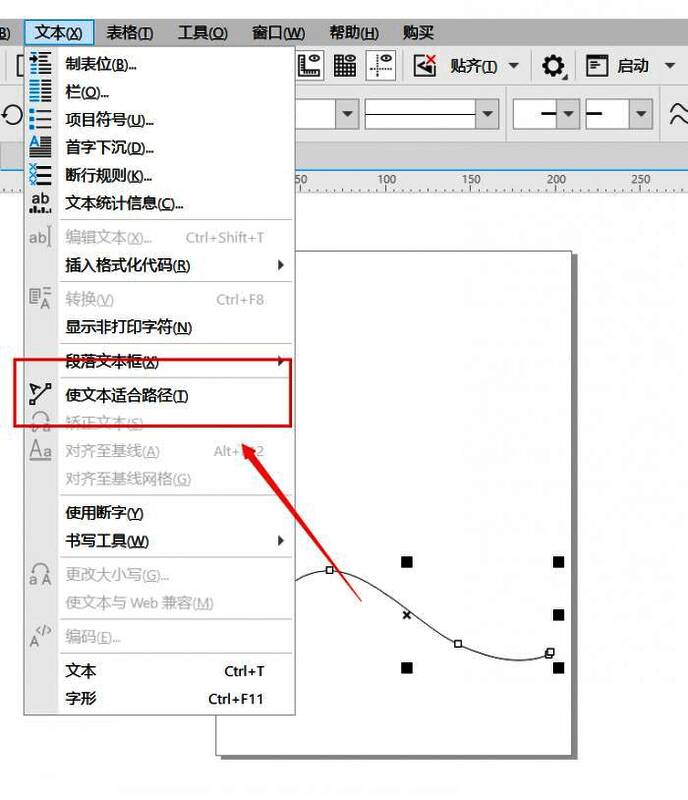
方式二:先绘制路径再添加文字
操作流程为:绘制所需路径 → 打开“文本”菜单 → 选择“使文本适合于路径” → 定位路径上的文字插入点 → 切换至文本工具 → 在路径上合适位置输入文字并设置属性 → 完成整体配置。
提升设计表现力的关键技巧
通过上述操作,不仅可以实现图形与文字的创意排列,还能进一步拓展艺术加工的可能性。例如,结合渐变填充、轮廓线调整等功能,打造更具个性化的视觉作品。

























