新手必看:掌握AE虚线线框的核心技巧
Adobe After Effects(简称AE)作为一款强大的动态图形与视觉特效软件,其形状图层功能在设计中占据重要地位。其中,虚线线框的制作是许多设计师常遇到的需求。本文将从基础操作出发,手把手教你如何在AE中轻松绘制出精美的虚线线框效果。
第一步:创建合成并绘制形状
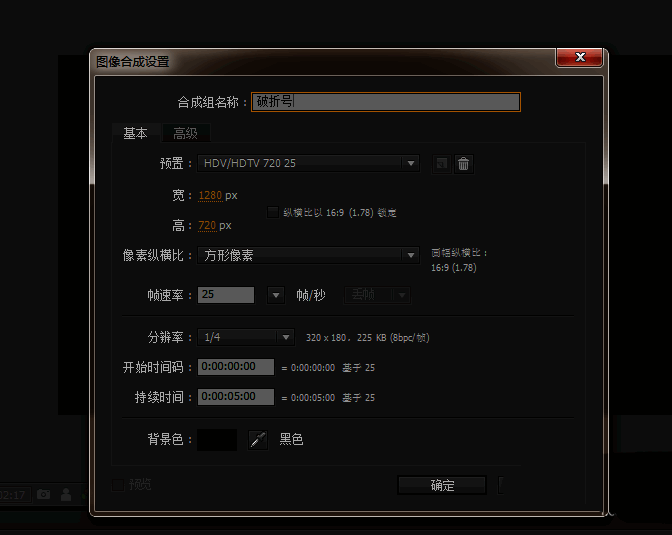
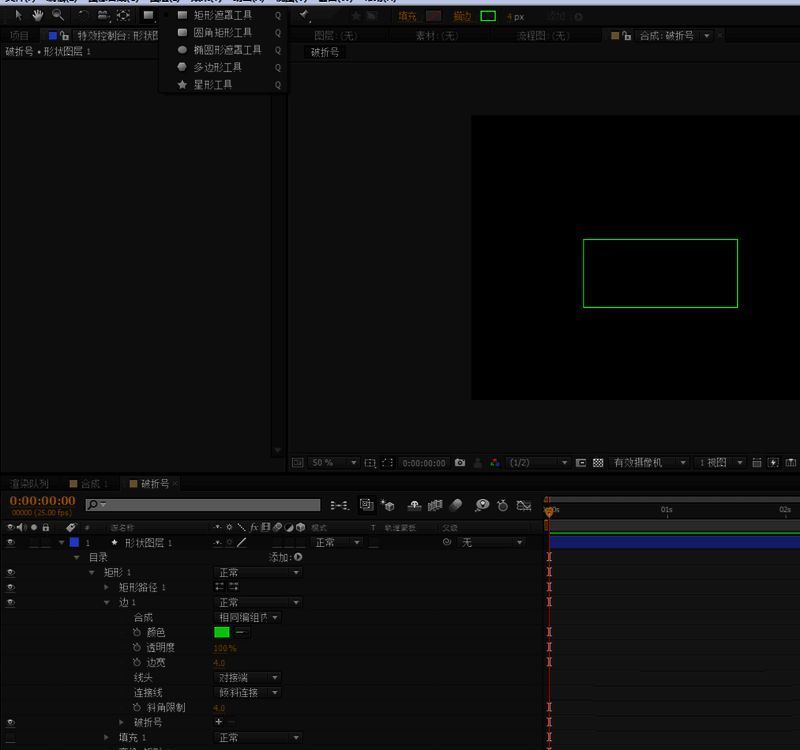
首先打开AE软件,使用快捷键Ctrl+N新建一个合成项目。合成参数可根据实际需求进行设定。接着选择工具栏中的形状工具(如矩形工具),在画布上绘制出所需形状。为实现虚线效果,需将填充颜色关闭,并设置描边属性,包括颜色和粗细等参数。
第二步:开启破折号功能调整虚线样式
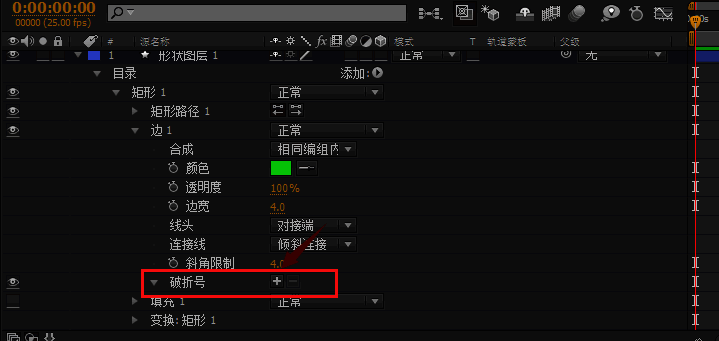
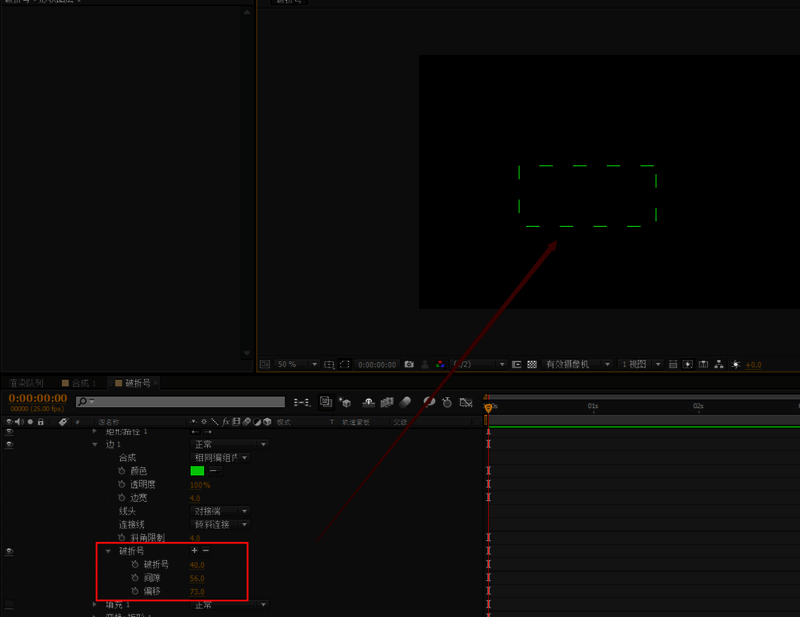
完成基础形状绘制后,进入“描边”属性面板,找到“破折号”选项。初始状态下该功能下并无可用参数,点击右侧加号图标即可展开“虚线长度”、“虚线间隙”以及“偏移量”等调节项。通过手动输入数值或拖动滑块的方式,可以实时预览不同虚线样式的呈现效果。
第三步:个性化定制你的虚线线框
根据设计需要,用户可自由调整各项参数来打造个性化的虚线线框。例如增大“虚线长度”值会让每段实线变得更长;增加“虚线间隙”则会扩大两段线条之间的空白区域;而“偏移量”的变化则能让整个虚线图案产生位移效果,从而创造出更多元化的视觉体验。