了解CorelDRAW的弹性模式功能
CorelDRAW作为一款专业的图形设计软件,其“弹性模式”功能为用户提供了更灵活、直观的图形变形方式。许多新用户对该功能还不熟悉,本文将为大家详细介绍如何在CDR中使用弹性模式,帮助你快速上手并提升设计效率。
开启弹性模式前的准备工作
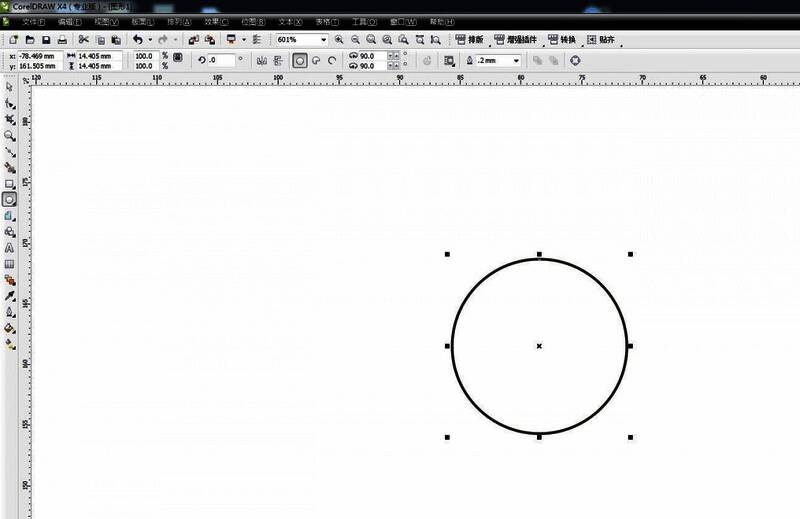
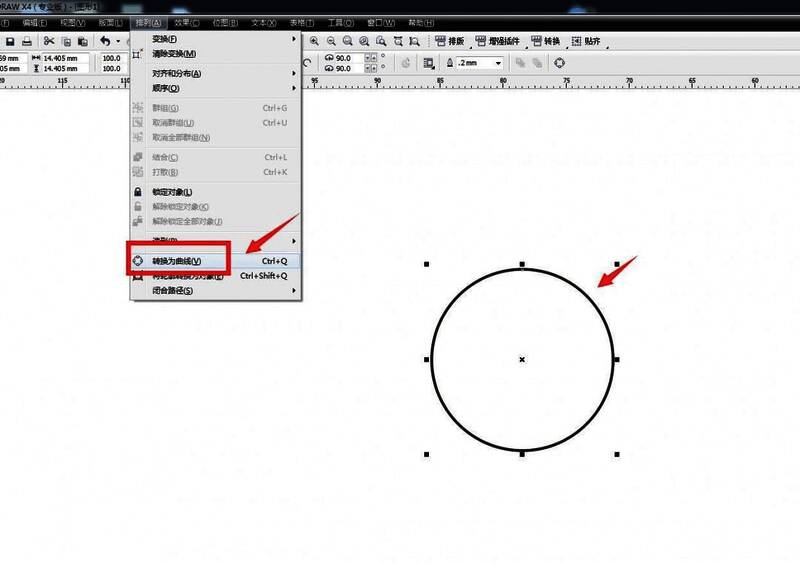
首先打开CorelDRAW界面,选择左侧工具栏中的“贝塞尔曲线工具”,绘制一个标准圆形作为操作对象。完成绘制后,选中该圆形,并点击顶部菜单栏中的“排列”选项,随后选择“转换为曲线”按钮,确保图形可进行进一步编辑。
复制图形并进入弹性模式
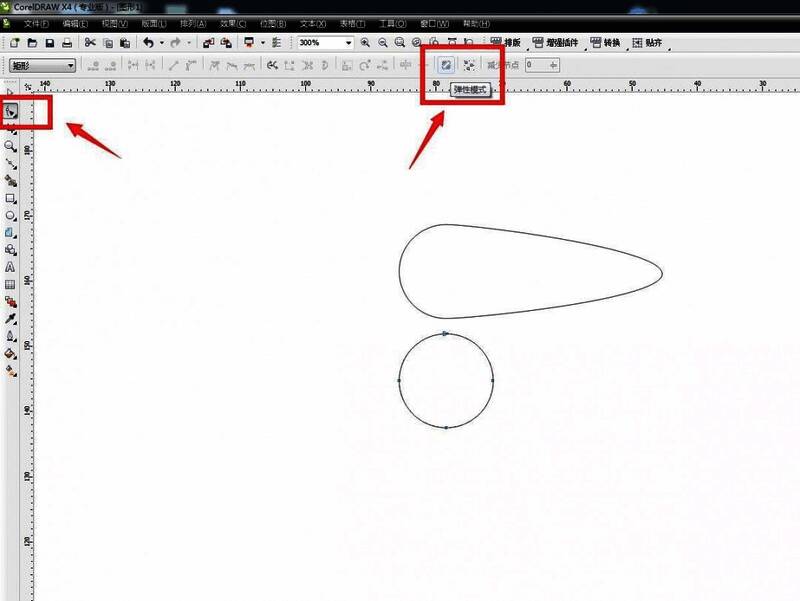
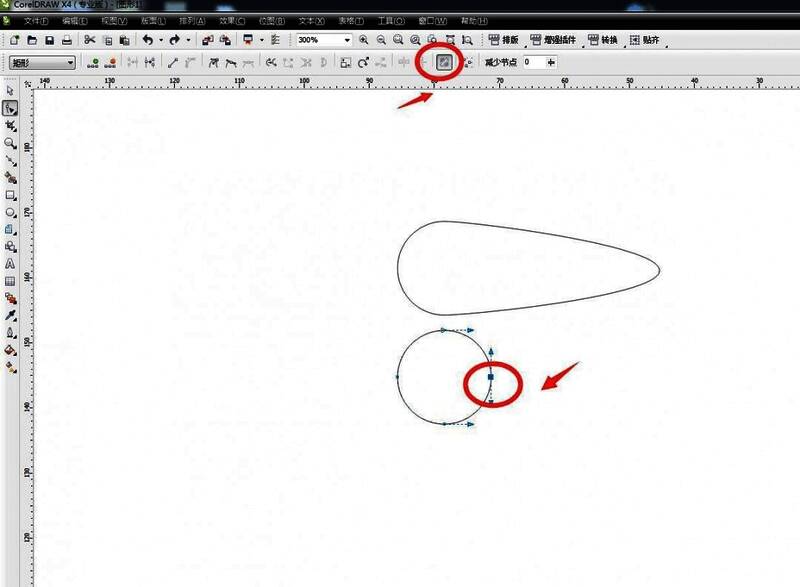
为了保留原始图形不变,建议在操作前复制一份相同的圆形图形备用。接着,在左侧工具箱中选择“形状工具”,并在顶部属性栏中找到并点击“弹性模式”选项,激活该功能。
调整图形实现对称效果
进入弹性模式后,你会看到图形周围出现控制点。点击图形右侧的控制点并向右拖动,即可实时调整图形形状,轻松获得对称且美观的椭圆效果。这一功能非常适合用于创建渐变、拉伸等视觉效果。