软件功能简介与操作准备
对于许多开发者、测试人员或系统爱好者来说,使用VMware Workstation创建Windows 10虚拟机是一项非常实用的技能。本文将为大家带来一套完整且详细的图文教程,帮助你轻松掌握在VMware Workstation中搭建Win10系统的全过程。
启动向导并选择配置类型
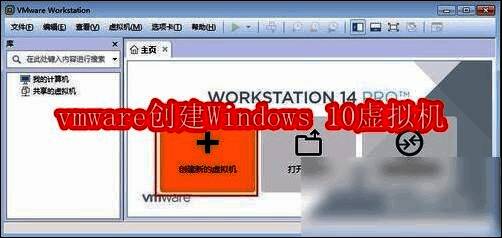
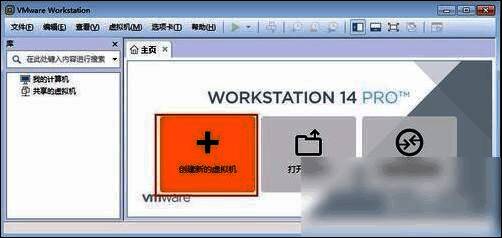
首先打开VMware Workstation程序,在主页界面点击“创建新的虚拟机”按钮,或者通过顶部菜单栏选择“文件 > 新建虚拟机”来启动新建流程。
进入“新建虚拟机向导”后,在欢迎界面选择“典型(推荐)”配置方式,然后点击“下一步”继续。
设置操作系统安装方式
接下来会出现“安装客户机操作系统”的选择界面,建议初次使用者选择“稍后安装操作系统”,以便后续手动加载ISO镜像进行安装,这样更灵活可控。
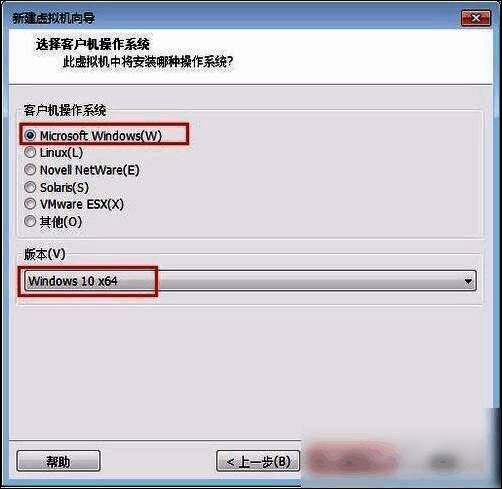
随后在“选择客户机操作系统”界面中,将“客户机操作系统”设为Microsoft Windows,“版本”则选择Windows 10 x64,确保兼容性和性能最优。
命名虚拟机并指定存储路径
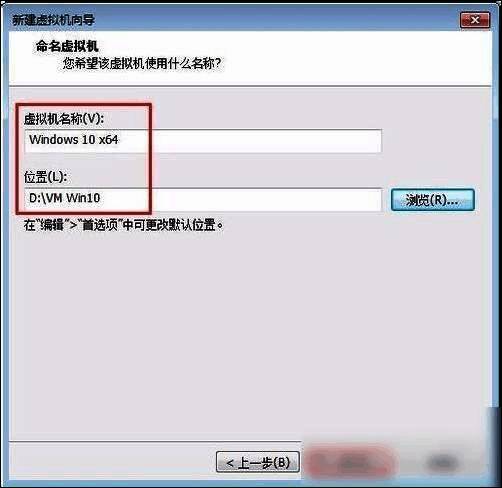
在“命名虚拟机”界面,默认名称为“Windows 10 x64”,你可以保持默认或自定义名称。点击“浏览”按钮,选择D盘下的“VM Win10”文件夹作为虚拟机的工作目录,方便统一管理。
分配磁盘空间与存储格式
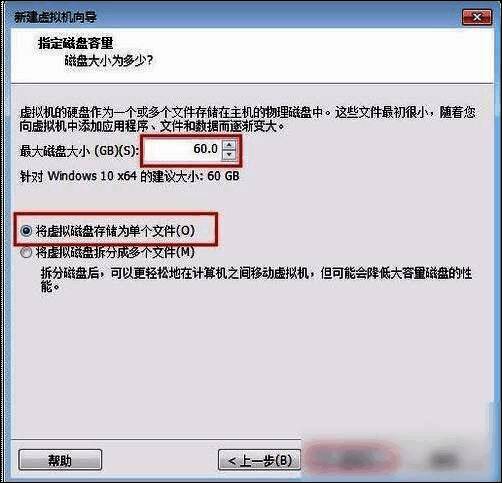
进入“指定磁盘容量”界面时,建议将最大磁盘大小设为60GB,满足一般开发与测试需求。同时勾选“将虚拟磁盘存储为单个文件”选项,便于备份与迁移。
完成创建并准备系统安装
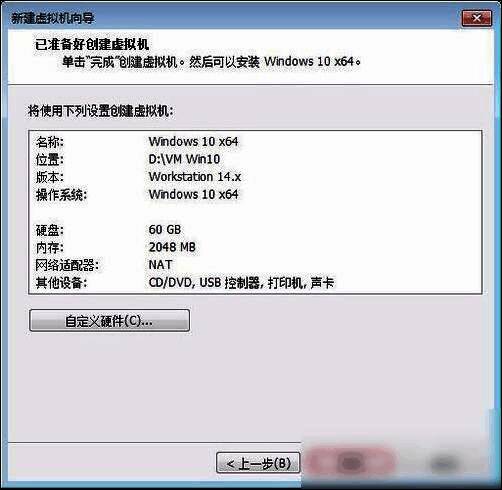
最后一步是确认所有设置无误,点击“完成”按钮即可完成虚拟机的创建。此时还不能直接运行系统,需要进一步配置光驱设备以加载Windows 10安装镜像。
加载系统镜像并启动安装流程
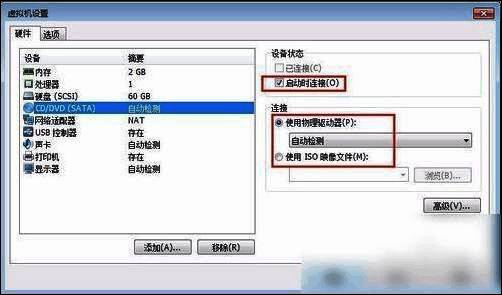
回到主界面,点击“编辑虚拟机设置”,在“设备”列表中找到“CD/DVD(SATA)”,启用“启动时连接”选项,并根据实际需求选择物理光驱或ISO镜像文件作为安装源。